TESTS & EXPÉRIENCES
Test de PhotoSweeper : près de 1 To récupéré – et enfin de l’ordre dans les archives photo
Pourquoi suis-je si enthousiaste à l'idée de retoucher mes photos de paysage avec ce logiciel Mac ?
J'ai trié toutes mes photos de paysages avec PhotoSweeper et j'en suis absolument ravi. Au fil des ans, les doublons, les clichés similaires et les nombreuses variations s'étaient accumulés. Grâce à ce logiciel, j'ai pu examiner et nettoyer mes archives de manière systématique. Le résultat est impressionnant : après un second passage avec un score de correspondance légèrement inférieur, j'ai pu supprimer près de 1 To sur les 3 To d'origine. Cet espace de stockage est désormais à nouveau disponible. Ce logiciel est vraiment très utile.
Mon résultat
Près de 1 To des 3 To d'origine a été supprimé puis remis en ligne.
Mon engagement
J'ai passé en revue toutes mes photos de paysages avec PhotoSweeper.
Les avantages pratiques
Les fichiers en double et les photos similaires peuvent être regroupés et comparés directement.
Pourquoi ça vaut le coup
Réduire le nombre de fichiers inutiles permet de repousser le prochain achat de stockage et de rendre les archives plus organisées.
Pourquoi j'ai finalement parcouru mes archives de paysages
Quiconque pratique la photographie depuis un certain temps connaît ce problème : les archives ne cessent de s’agrandir. On prend plusieurs clichés d’un même paysage, sans compter les sauvegardes, les exportations et les versions retouchées. Au final, les images occupent un espace de stockage considérable, même si l’on n’a pas besoin de chaque fichier supplémentaire.
Par conséquent, avant d'acheter un nouveau disque dur, j'ai préféré examiner ce que je possédais déjà. J'ai donc utilisé PhotoSweeper pour traiter toutes mes photos de paysages. J'ai été absolument bluffé par la quantité de photos nettes qu'il a pu nettoyer.
Pour moi, il ne s'agit pas seulement d'espace libre. Des archives mieux organisées facilitent aussi la recherche des photos que je souhaite réellement conserver.
Du succès initial à un total de près de 1 To d'espace de stockage libre
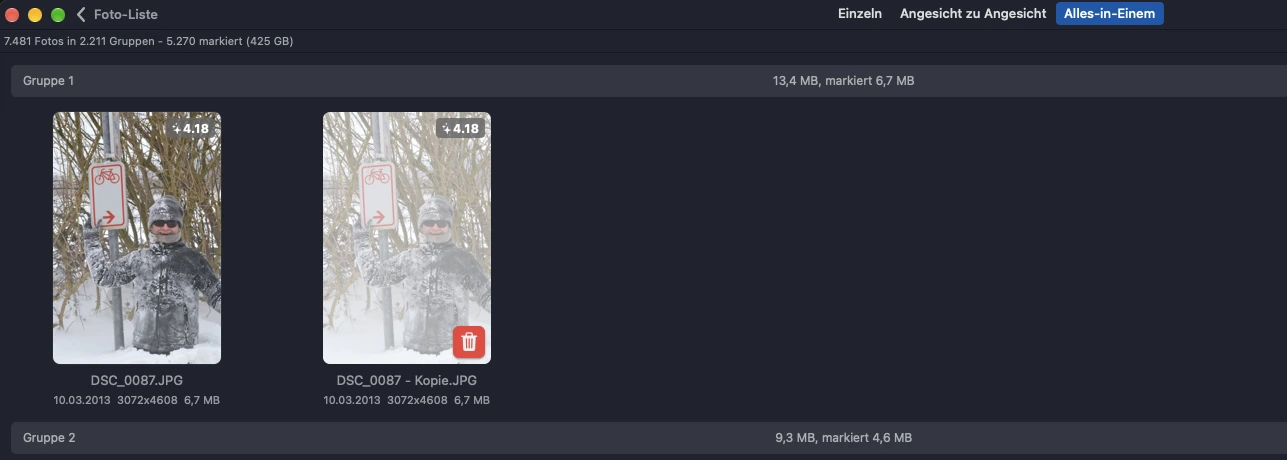
La capture d'écran du résultat affiche 7 481 photos réparties en 2 211 groupes et 5 270 fichiers étiquetés, pour un total de 425 Go.Ce message documente initialement la sélection effectuée dans PhotoSweeper. J'ai ensuite supprimé les fichiers en question et libéré de l'espace de stockage.
425 Go, ce n'est pas rien pour moi. C'est précisément pour cela que je suis si enthousiaste quant à ses avantages pratiques : je dispose à nouveau d'un espace considérable sur un périphérique de stockage existant, sans avoir à acheter de matériel supplémentaire.
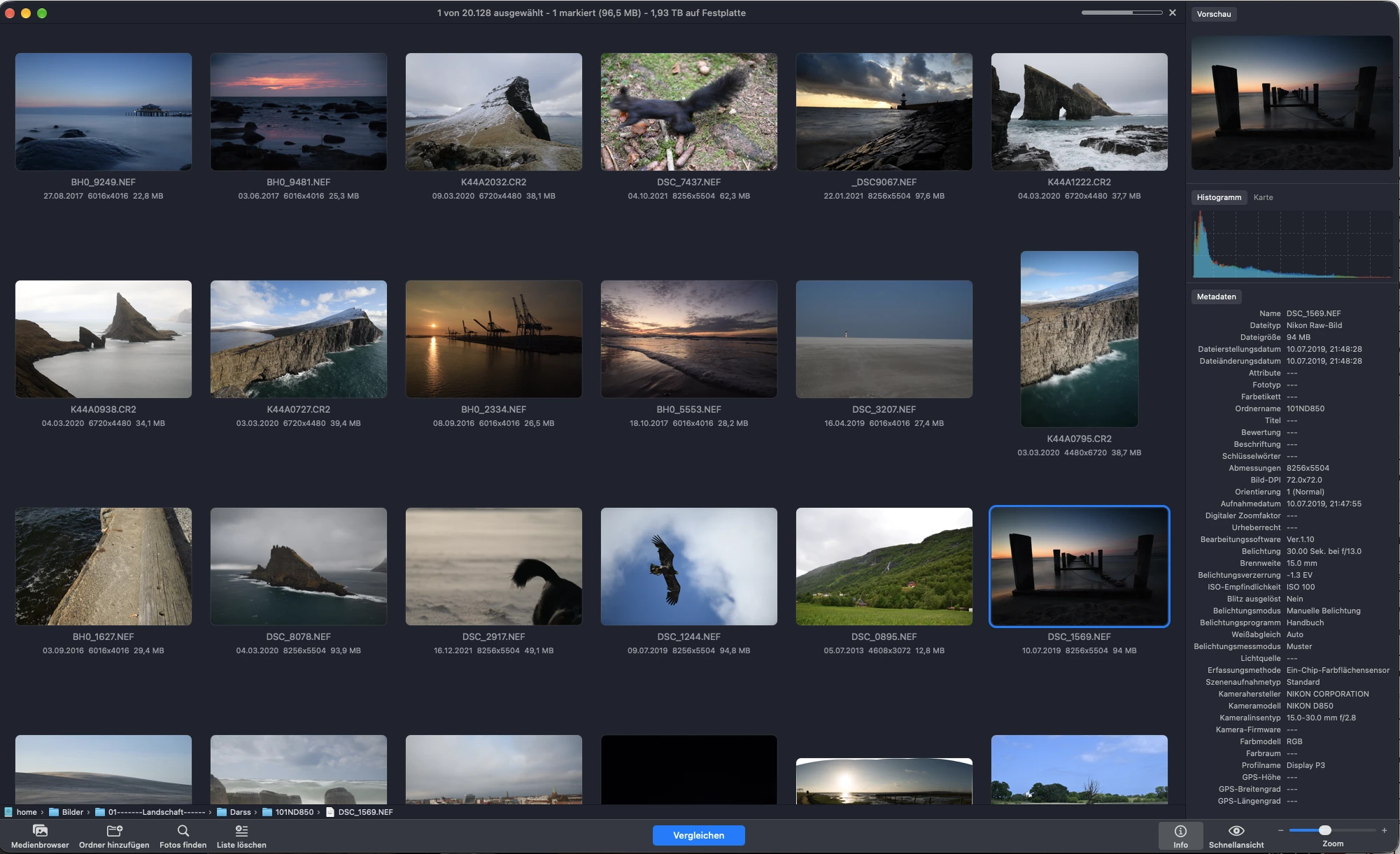
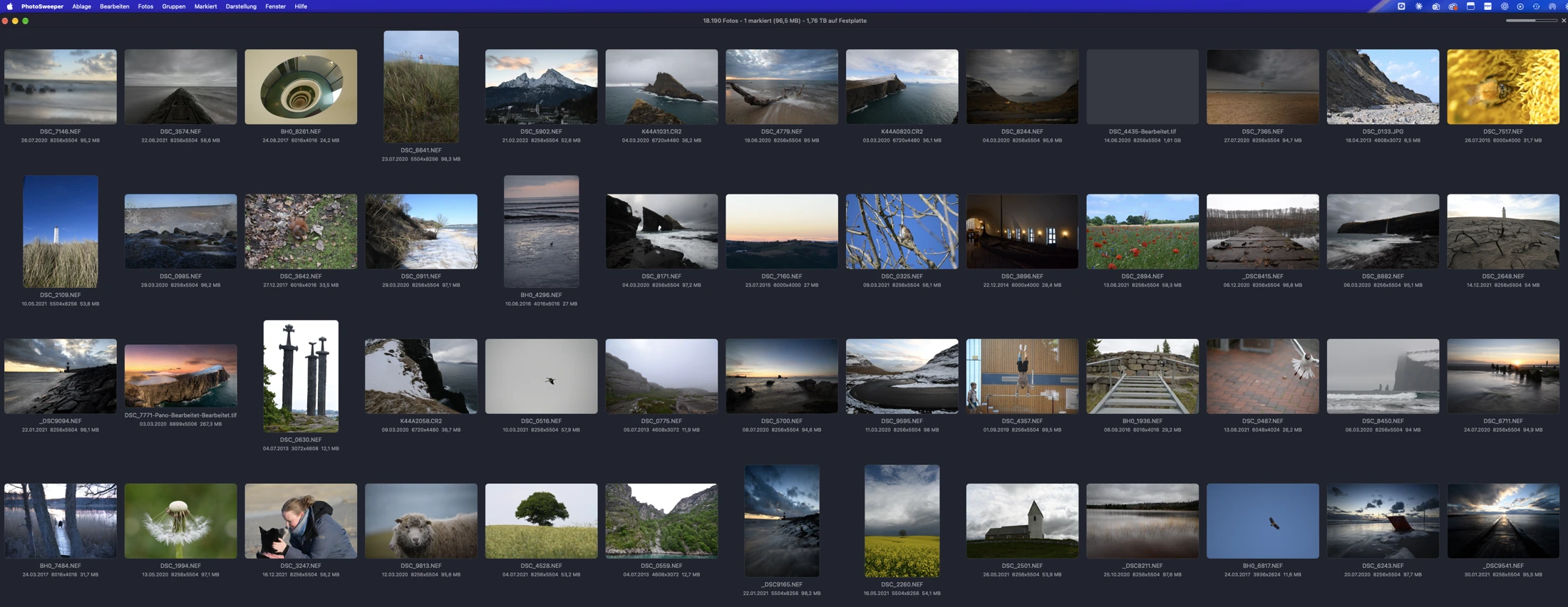
Les autres captures d'écran correspondent à différentes étapes du processus et montrent, entre autres, 1,76 To et 1,93 To respectivement. Je ne tiens pas compte des économies supplémentaires réalisées grâce à ces captures. Les 425 Go correspondent au résultat de ma première analyse. J'ai ensuite relancé la recherche avec un seuil de correspondance légèrement inférieur et filtré davantage d'images. Au total, j'ai pu supprimer et libérer près de 1 To sur les 3 To initiaux.
Effectuez une nouvelle recherche – avec un niveau de correspondance inférieur.
Après le premier nettoyage, j'ai relancé PhotoSweeper en abaissant légèrement le seuil de correspondance. Cela a permis d'examiner des images encore moins similaires. J'ai ainsi pu éliminer beaucoup plus d'images.
La nouvelle capture d'écran affiche 12 737 photos réparties en 3 550 groupes, ainsi que 9 187 fichiers sélectionnés, pour un total de 581,13 Go. L'affichage montre les sélections supplémentaires. Après suppression, j'ai ainsi récupéré près de 1 To sur un total initial d'environ 3 To. Les chiffres arrondis correspondent à mon résultat ; la taille des sélections affichées ne représente pas exactement l'espace de stockage total finalement libéré.
Ce deuxième passage m'a une fois de plus démontré l'utilité des critères de comparaison ajustables. On peut ainsi visualiser successivement des clichés similaires et d'autres moins similaires. Notamment pour les photos de paysage, je continue de vérifier consciemment quelles versions je souhaite conserver.

Fichiers en double, photos similaires et séquences d'images
PhotoSweeper propose trois types de recherche. J'apprécie ce concept : trouver une copie exacte d'un fichier est différent de trouver deux photos de paysage similaires. Sur ma capture d'écran, les sections « Fichiers en double », « Photos similaires » et « Séquence d'images » sont visibles.
En photographie de paysage notamment, des clichés peuvent se ressembler au premier abord, tout en présentant une différence importante : une vague différente, un éclairage modifié ou une exposition volontairement différente. C’est pourquoi regrouper les photos me facilite la tâche lors de la sélection. La décision finale quant à l’image à conserver me revient.
Aperçu des caractéristiques
| Fonction | Ce qu'elle fait | Utilisation dans les archives photographiques |
|---|---|---|
| Fichiers en double | Trouver les fichiers identiques. | Pratique pour les copies multiples. |
| Photos similaires | Comparez des images visuellement similaires par groupes. | Cela aide à gérer les variations d'un motif ; similaire ne signifie pas automatiquement superflu. |
| séquence d'images | Enregistrements de groupe par intervalles de temps. | Intéressant pour les séries et les images multiples d'une même situation. |
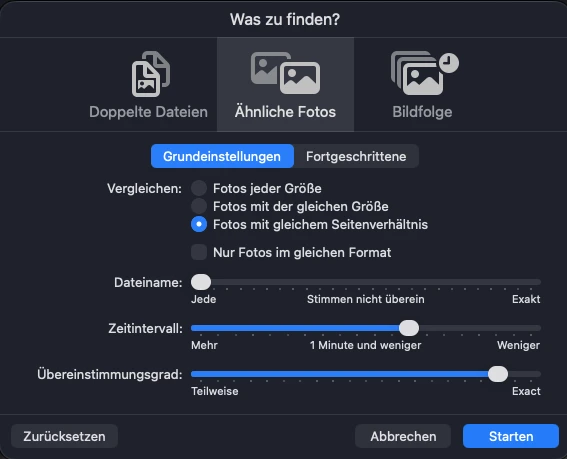
| Paramètres de comparaison | Affinez la recherche par taille, rapport hauteur/largeur, format, nom de fichier, intervalle de temps et degré de correspondance. | Les critères affichés dans la boîte de dialogue peuvent être adaptés à votre propre inventaire. |
| Résultats affichés | Individuellement, en face à face et en formule tout-en-un. | Différentes options pour visualiser les groupes trouvés. |
| Aperçu et informations | Afficher l'aperçu de l'image, l'histogramme et les métadonnées. | Permet d'évaluer les fichiers avant leur sélection. |
| Marquage automatique et verrouillage automatique | Selon le fabricant : marquage basé sur des règles et protection des images déjà triées contre tout marquage. | D'autres options existent pour les grandes collections ; les règles doivent être adaptées à votre propre sélection. |
Adaptez la comparaison à vos propres images
La boîte de dialogue des paramètres indique que la recherche peut être affinée avec précision. Sur ma capture d'écran, l'option « Photos au même format » est sélectionnée. Des restrictions supplémentaires sont disponibles pour le format, ainsi que des curseurs pour le nom de fichier, l'intervalle de temps et le degré de correspondance.
Cela se comprend aisément pour des archives déjà constituées : une personne qui souhaite uniquement supprimer des copies exactes poursuit un objectif différent de celui d’une personne qui observe plusieurs variations d’un coucher de soleil. Je pense qu’il est judicieux de pouvoir aborder ces tâches selon des critères différents.
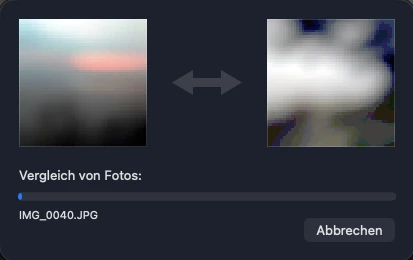
Le logiciel affiche une comparaison photo continue pendant l'analyse. Je n'ai pas mesuré le temps de recherche pour ce rapport ; mon enthousiasme est dû au résultat obtenu et à l'aide précieuse qu'il m'a apportée pour le rangement.
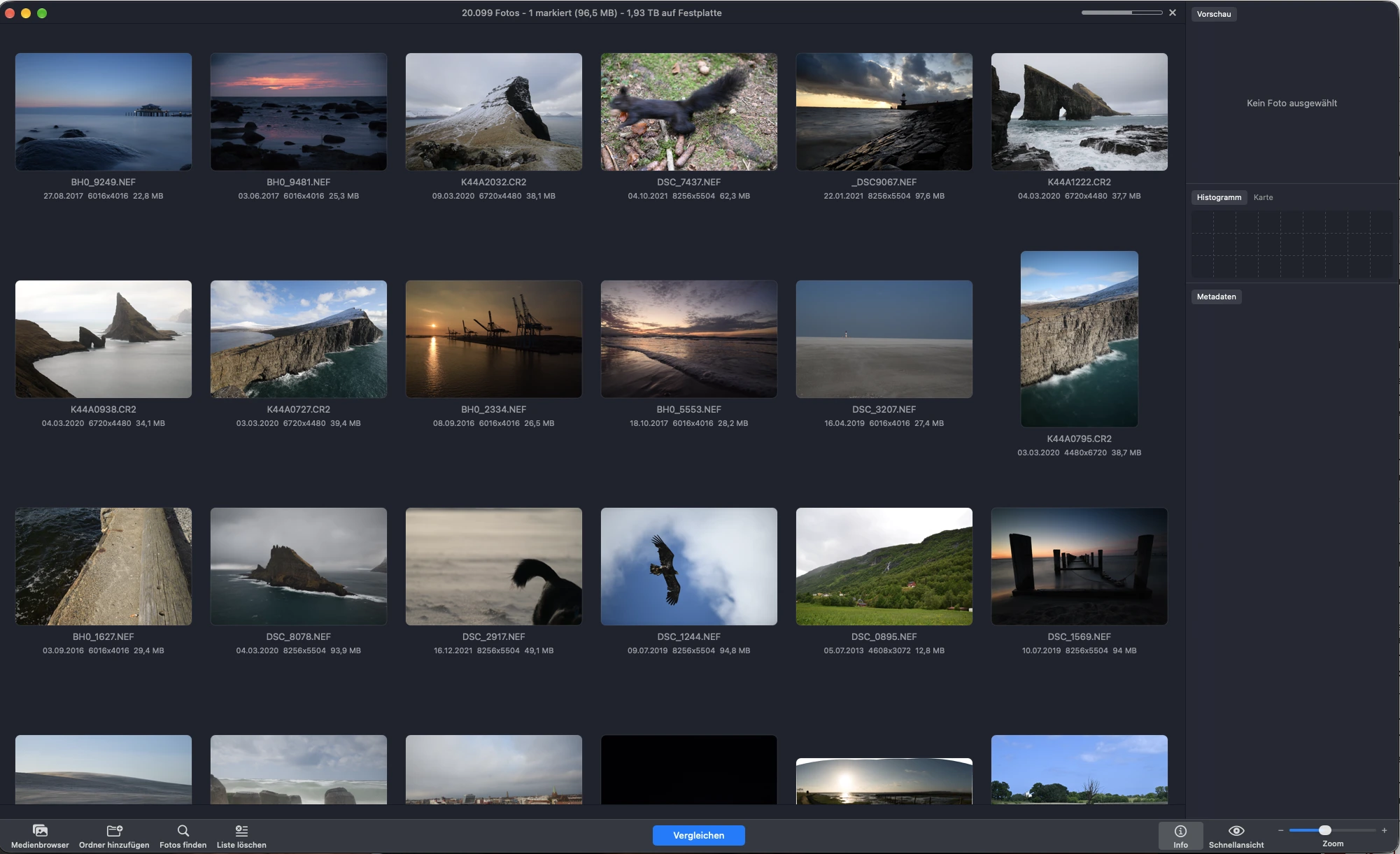
L'aperçu, l'histogramme et les métadonnées facilitent la sélection.
Dans ma galerie photo, je peux visualiser les images et consulter les informations relatives à l'image sélectionnée à droite. Ma capture d'écran affiche un aperçu, un histogramme et de nombreuses métadonnées, telles que la taille du fichier, la résolution, le modèle d'appareil photo et les paramètres de prise de vue.
Cela m'est beaucoup plus utile qu'une simple liste de noms de fichiers. Je veux pouvoir voir quel enregistrement je consulte avant de décider quelle version conserver dans mes archives.
Fort Fabricant Overmacs PhotoSweeper est compatible avec les dossiers et les disques externes, ainsi qu'avec Apple Photos, Lightroom Classic et Capture One. Les fichiers RAW font partie des formats pris en charge. Ce rapport documente mes propres archives ; par conséquent, chaque intégration de bibliothèque mentionnée ne correspond pas nécessairement à un test pratique indépendant.
Un espace de stockage moins utilisé peut permettre de réaliser d'importantes économies.
Surtout lorsque le stockage supplémentaire coûte cher, je consulte toujours d'abord mes propres archives. Récupérer près de 1 To d'espace libre sur mes 3 To de données initiales montre la capacité considérable qu'il est possible de récupérer sur les périphériques de stockage existants. Cela permet de repousser l'achat d'un SSD ou d'un disque dur.
De plus, la création de copies supplémentaires représente un effort non négligeable : tout élément inutilement stocké dans l’archive de travail se retrouve souvent dans les sauvegardes ultérieures. Une archive propre permet donc de réduire l’espace de stockage nécessaire aux nouvelles sauvegardes à long terme. Toutefois, le nettoyage de l’archive de travail ne réduit pas automatiquement la taille des sauvegardes existantes.
Je ne peux pas en déduire un montant précis en euros. Pour cela, il faudrait que je sache exactement combien d'espace de stockage j'aurais acheté autrement. Néanmoins, une chose est sûre : j'utilise mieux mon espace de stockage actuel et je peux donc faire des économies. Ces économies proviennent de la suppression des fichiers inutiles, et non de la réduction de la taille des images originales que je conserve.
Lors du rangement, une sélection consciente reste importante.
Aussi enthousiaste que je sois, je ne considérerais pas des photos similaires comme des doublons identiques sans vérification. Les séquences d'exposition pour le HDR ou les images d'un panorama, en particulier, peuvent se ressembler et pourtant toutes être nécessaires. De même, une image retouchée et son fichier RAW servent à des fins différentes.
Par conséquent, je recommande de conserver une sauvegarde indépendante avant le nettoyage final et de vérifier les groupes marqués. Pour les archives gérées par catalogue, il est également important de suivre la procédure appropriée via le logiciel de gestion de photos concerné. Overmacs décrit différents processus : les fichiers des dossiers sont placés dans la corbeille, tandis que les images Lightroom Classic sont d’abord marquées comme rejetées puis regroupées dans une collection.
Cela ne change rien à mon opinion positive. Cela met en lumière l'avantage que j'en retire : le logiciel facilite la recherche, la comparaison et la sélection ; je décide moi-même quelles images sont pertinentes pour ma pratique photographique.
MON AVIS
Un gain considérable pour mes archives photographiques.
Je suis absolument ravi de PhotoSweeper. J'ai trié toutes mes photos de paysage et, après un second passage avec un score de correspondance plus faible, j'ai libéré près de 1 To sur les 3 To initiaux. Ce logiciel est une aide précieuse. Pour moi, le résultat est flagrant et va bien au-delà d'un simple rangement de fichiers.
La combinaison de différentes méthodes de recherche, de critères de comparaison personnalisables et de la visualisation directe des images rend ce logiciel particulièrement utile pour moi. Quiconque a constitué une importante photothèque au fil des ans peut constater qu'il occupe beaucoup d'espace de stockage inutilement occupé.
Avant d'acheter un autre disque dur, je vais parcourir à nouveau mes archives avec PhotoSweeper. Pour moi, c'est une solution convaincante pour mieux utiliser l'espace de stockage existant, obtenir une meilleure vue d'ensemble et potentiellement éviter des dépenses de stockage supplémentaires.
Achetez PhotoSweeper et découvrez plus d'informations
PhotoSweeper est disponible à l'achat directement sur le Mac App Store d'Apple. Pour plus d'informations sur le logiciel, consultez le site web du développeur, Overmacs.
Visitez le site web de PhotoSweeper PhotoSweeper sur le Mac App Store