PROVE ED ESPERIENZE
Recensione di Datacolor SpyderPro: perché ora mi fido di più dei miei monitor.
Test del monitor sul MacBook e una scoperta sorprendente sul mio monitor EIZO.
Sono rimasto molto colpito dal Datacolor SpyderPro. Per la mia attività di fotografo, è fondamentale poter valutare i colori sullo schermo in modo affidabile. Per questo motivo ho controllato non solo il display del mio MacBook Pro, ma anche quello del mio monitor EIZO. Ho scoperto che la temperatura del colore del mio EIZO era errata. Già solo questa scoperta rende lo SpyderPro estremamente prezioso per me.
La mia impressione
Sono rimasto molto colpito: la misurazione mi fornisce una base migliore per valutare le mie immagini.
I miei display
Il mio MacBook Pro e il mio monitor EIZO sono stati controllati.
La sorpresa
Anche la temperatura del colore sul mio monitor EIZO risultava errata.
Esecuzione documentata
Report di misurazione del MacBook effettuato con SpyderPro 6.5.1 il 23 novembre 2026.
Perché il controllo è così importante per la mia fotografia
Quando fotografo paesaggi e animali, devo costantemente prendere decisioni su colore, luminosità e contrasto. L'immagine è troppo calda? Il verde della foresta è efficace? L'atmosfera creata dalla luce rimane inalterata? Queste decisioni dipendono anche da come l'immagine viene visualizzata sul mio schermo.
Un'immagine può apparire convincente sul monitor anche se il display presenta un'imprecisione. I miei occhi si adattano a molte cose. È proprio per questo che apprezzo l'approccio di SpyderPro: non devo affidarmi esclusivamente alla mia impressione per effettuare i controlli.
Per me, si tratta di un'utile aggiunta alla fotocamera e agli obiettivi. Una fotografia scattata con cura merita la base più affidabile possibile per la post-produzione.
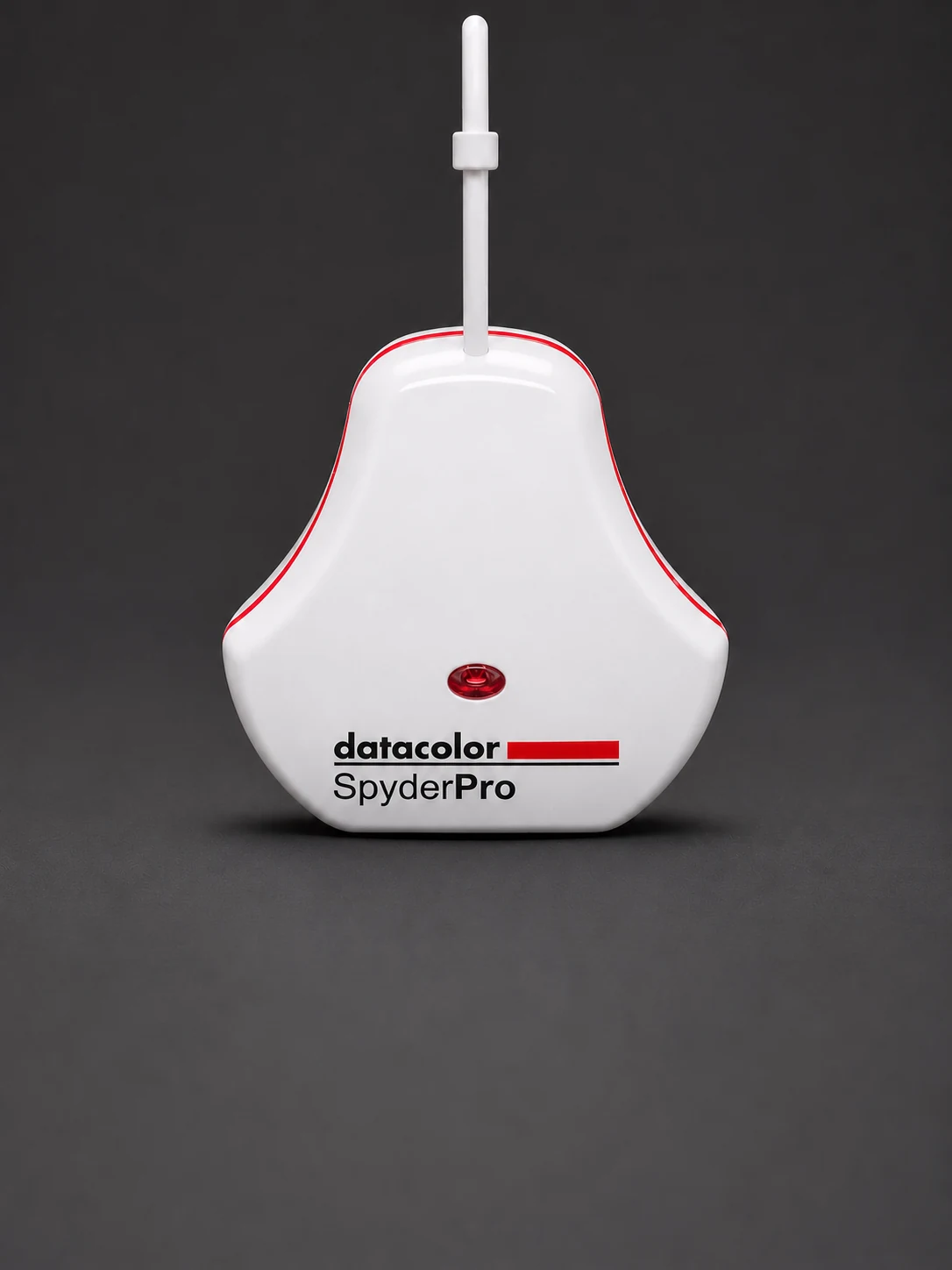
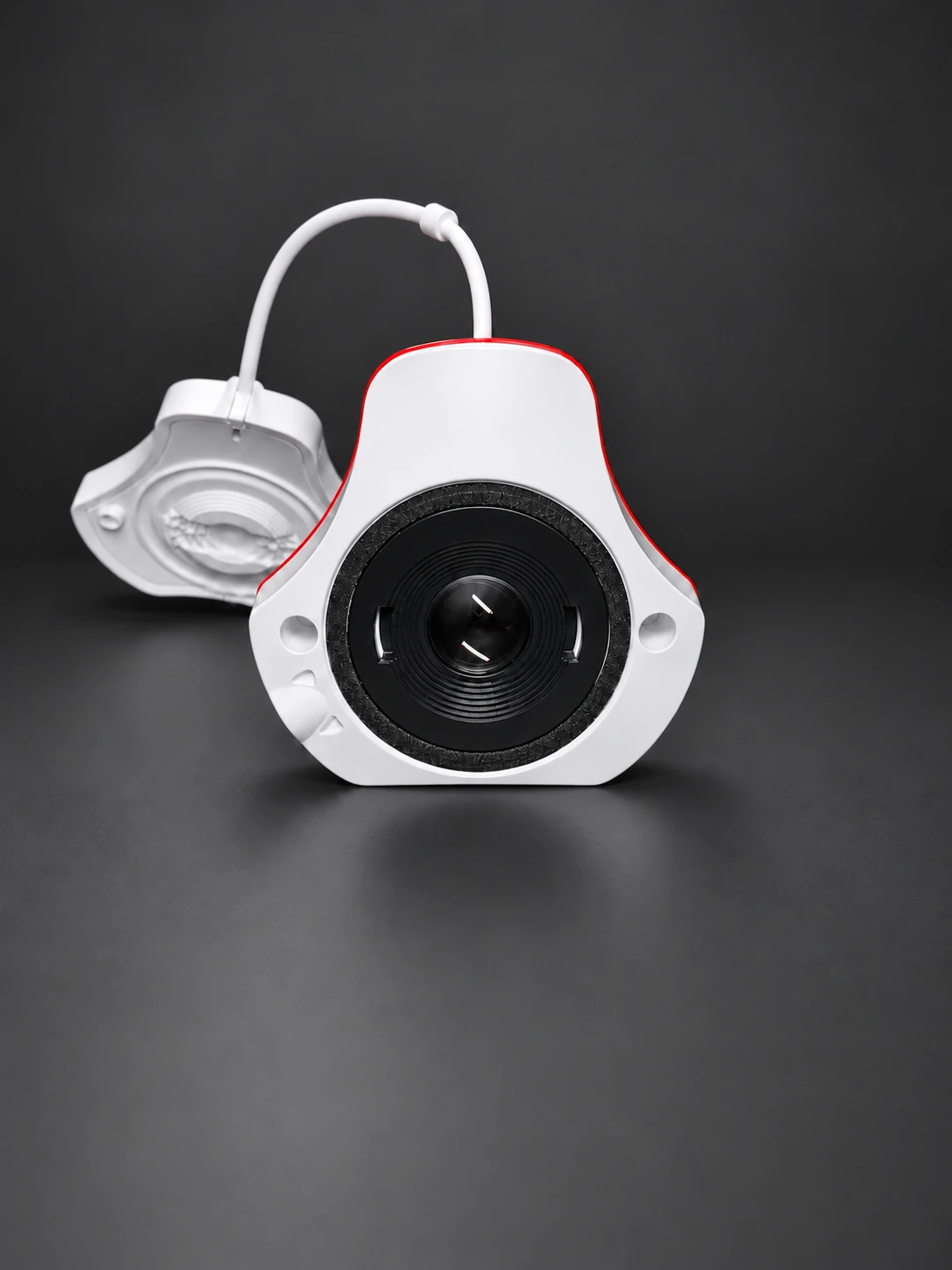
Anche il mio monitor EIZO aveva una temperatura di colore diversa.
Ho utilizzato SpyderPro anche per controllare il mio monitor EIZO. Soprattutto con uno schermo come questo, volevo sapere se il display soddisfaceva le mie aspettative. Ho scoperto che la temperatura del colore del mio monitor era errata.
Quello è stato il momento più convincente di questo test per me. Un monitor di alta qualità non mi esonera automaticamente dal controllo. Con lo SpyderPro, sono stato in grado di rilevare una deviazione rilevante per la mia valutazione dell'immagine.
Questa esperienza si riferisce al mio monitor EIZO e alle sue impostazioni al momento dell'utilizzo. Non si tratta di un giudizio su tutti i monitor EIZO. I valori seguenti provengono dal display interno del mio MacBook Pro e non sono misurazioni del monitor EIZO.
Il software mi guida attraverso l'intero processo.
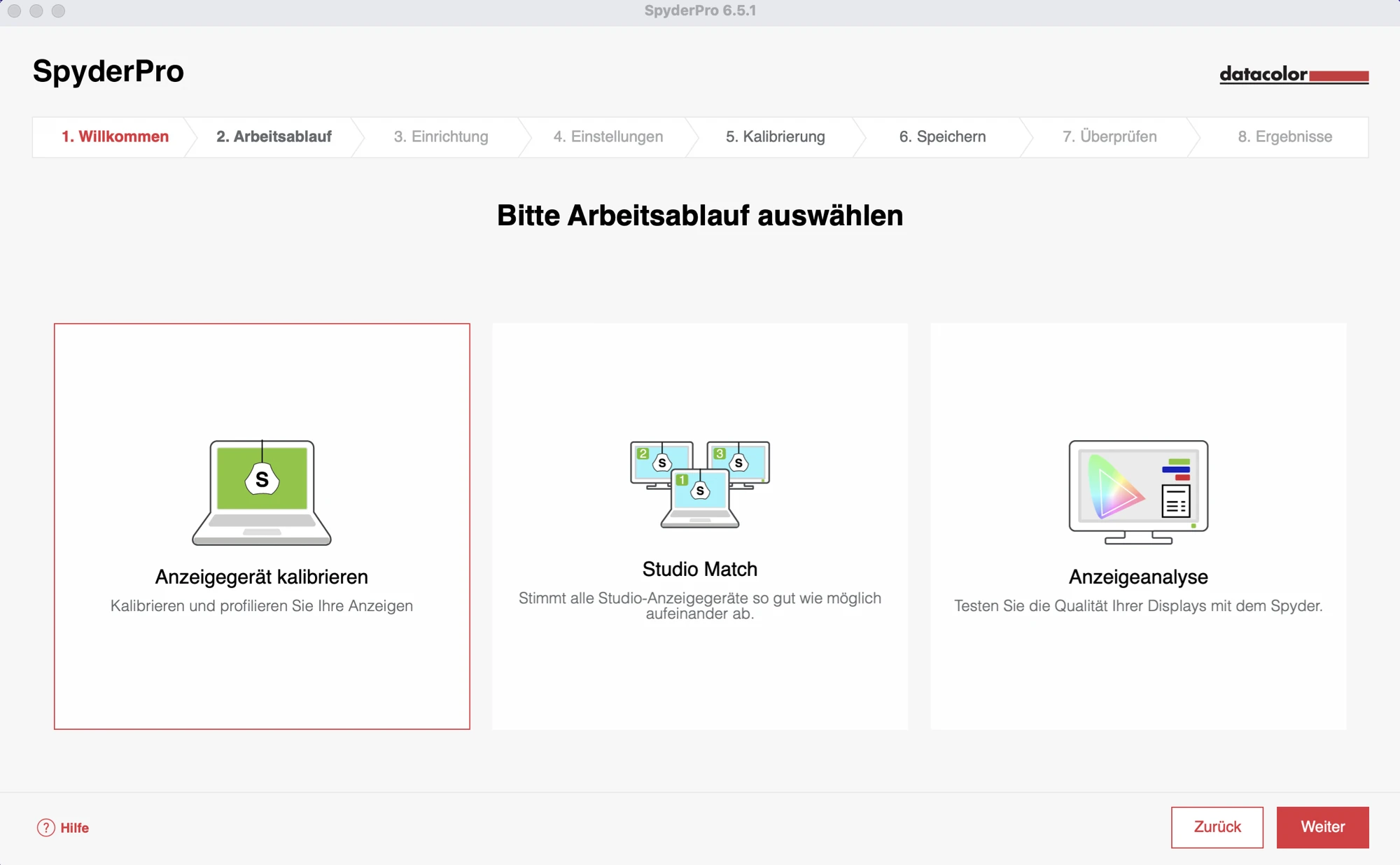
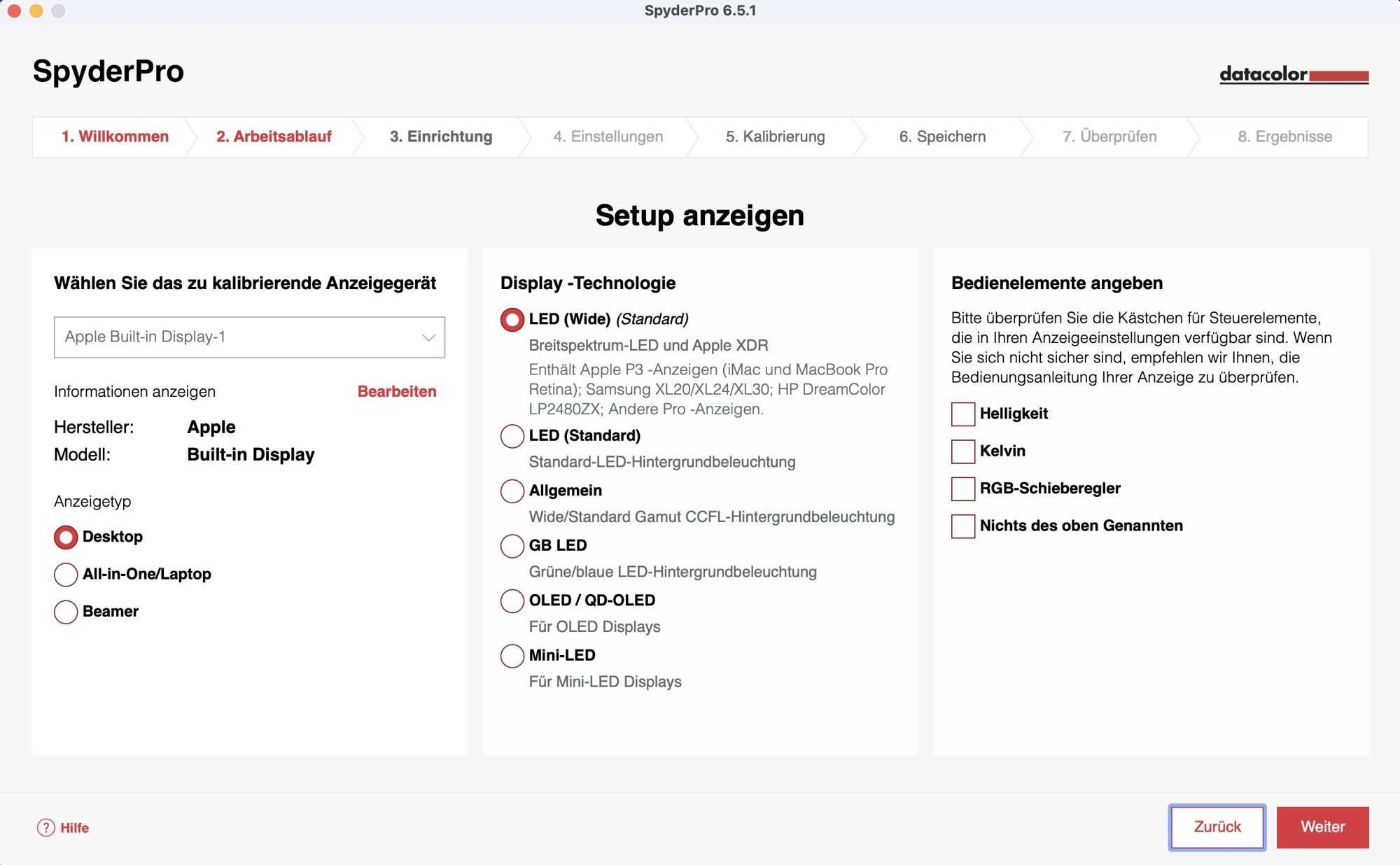
Le mie schermate mostrano la versione 6.5.1 di SpyderPro. L'interfaccia suddivide il processo in benvenuto, flusso di lavoro, configurazione, impostazioni, calibrazione, salvataggio, verifica e risultati. Apprezzo questa guida chiara.
Il flusso di lavoro include opzioni per la calibrazione del display, Studio Match e analisi del display. Per il mio test sul MacBook, ho documentato la calibrazione del display. Le altre funzioni sono semplicemente le capacità del software; non pretendo di aver condotto un test pratico separato per ciascuna di esse.
Posizionare il sensore e selezionare la visualizzazione appropriata.
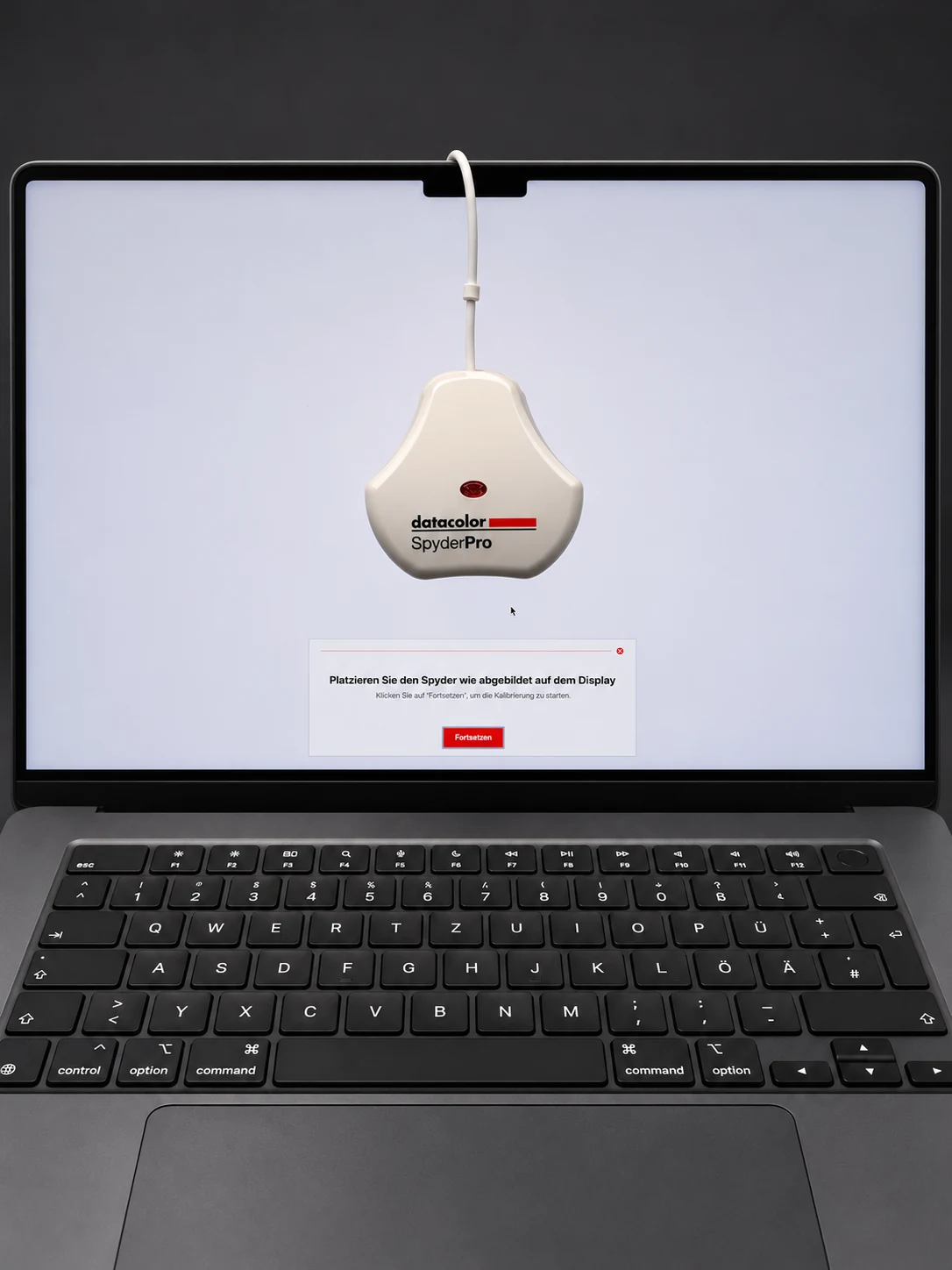
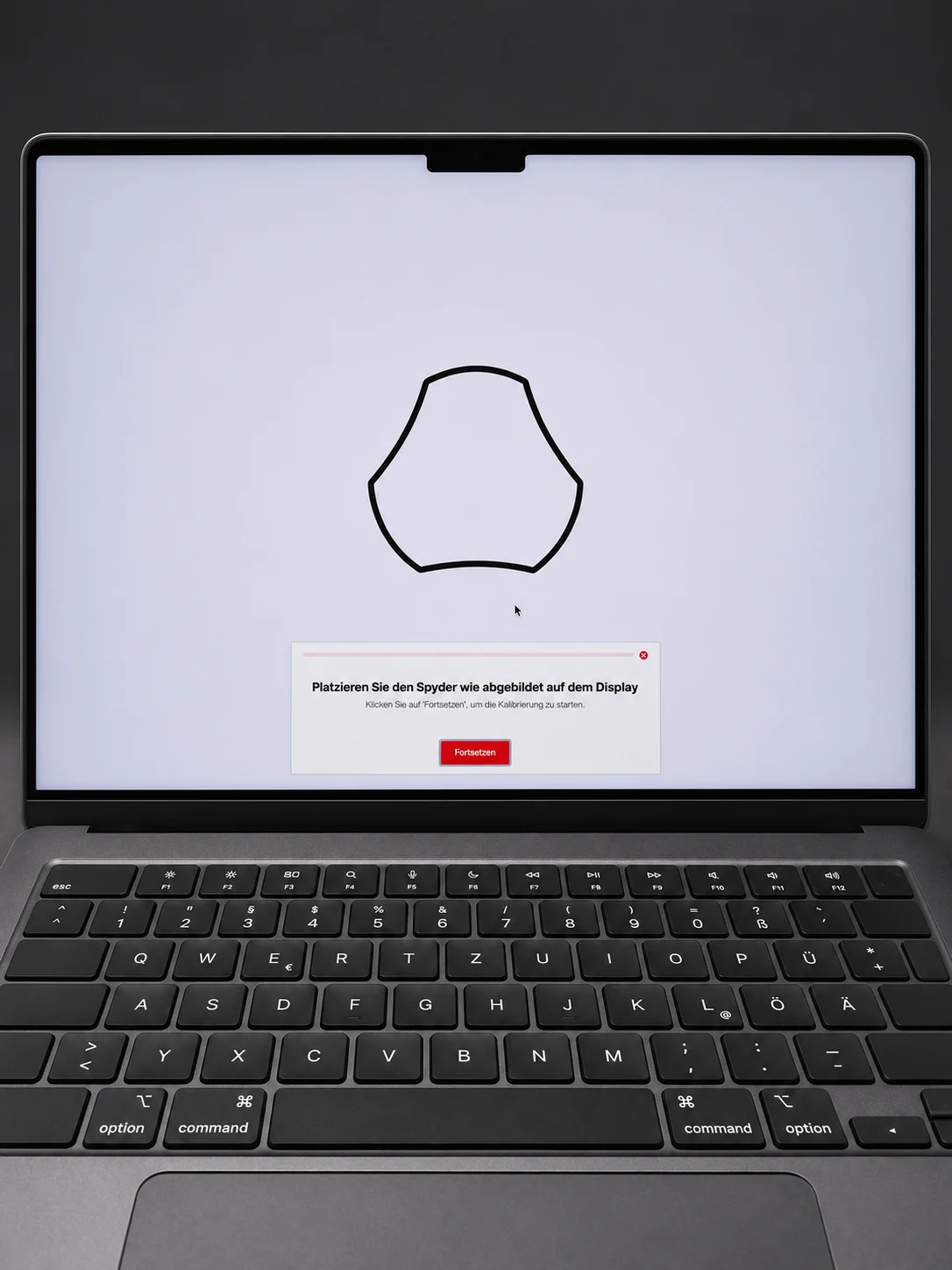
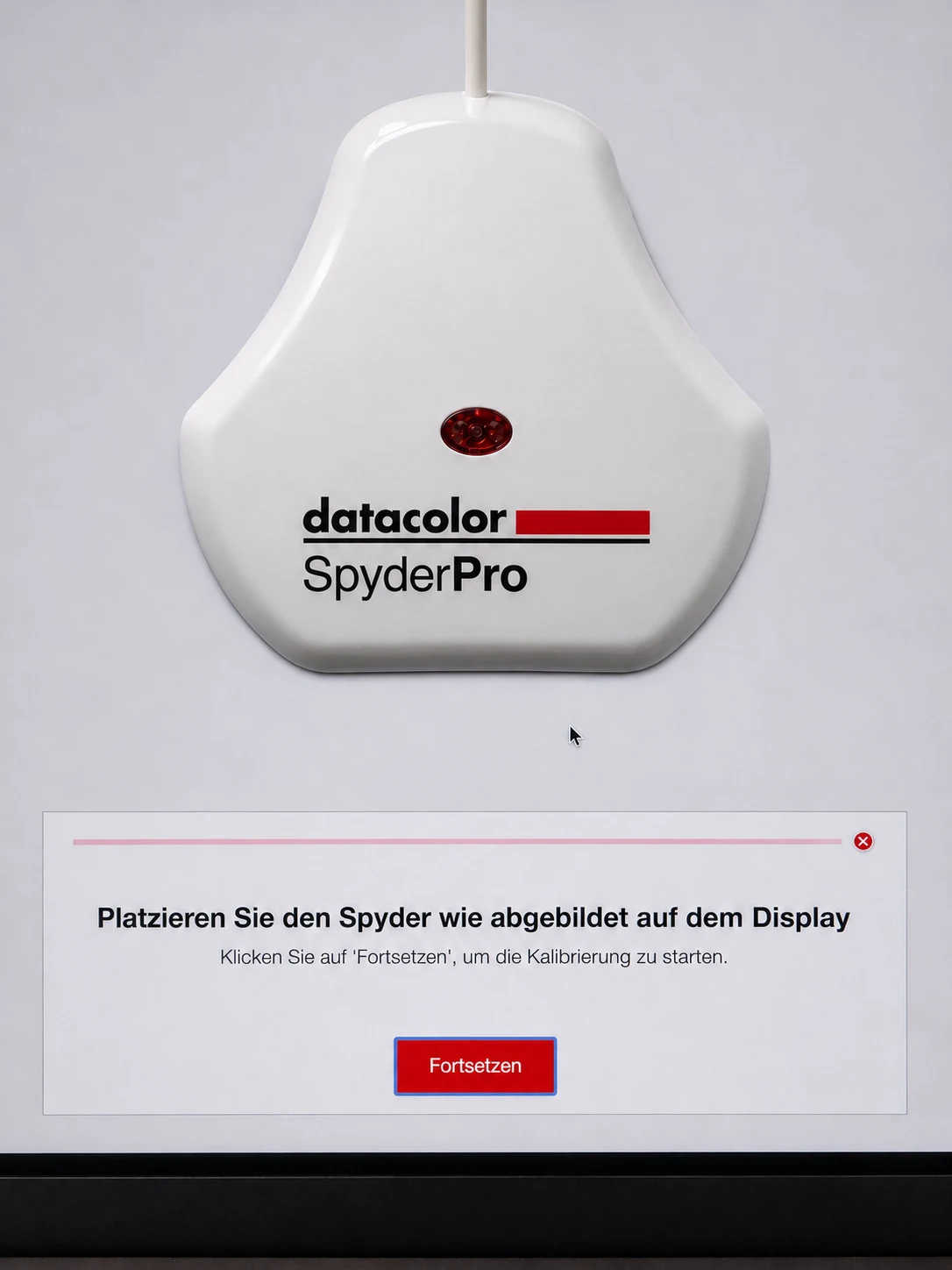
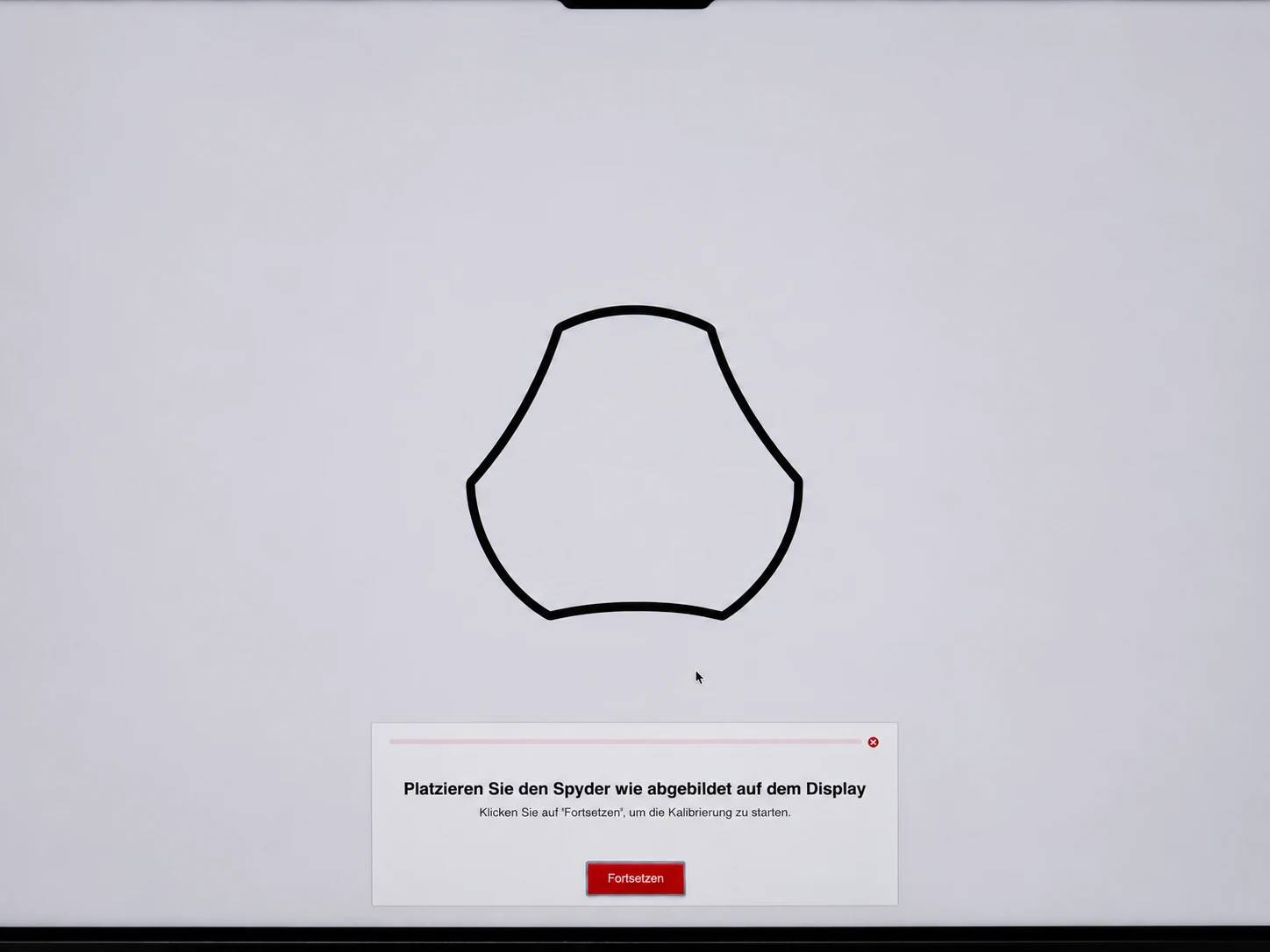
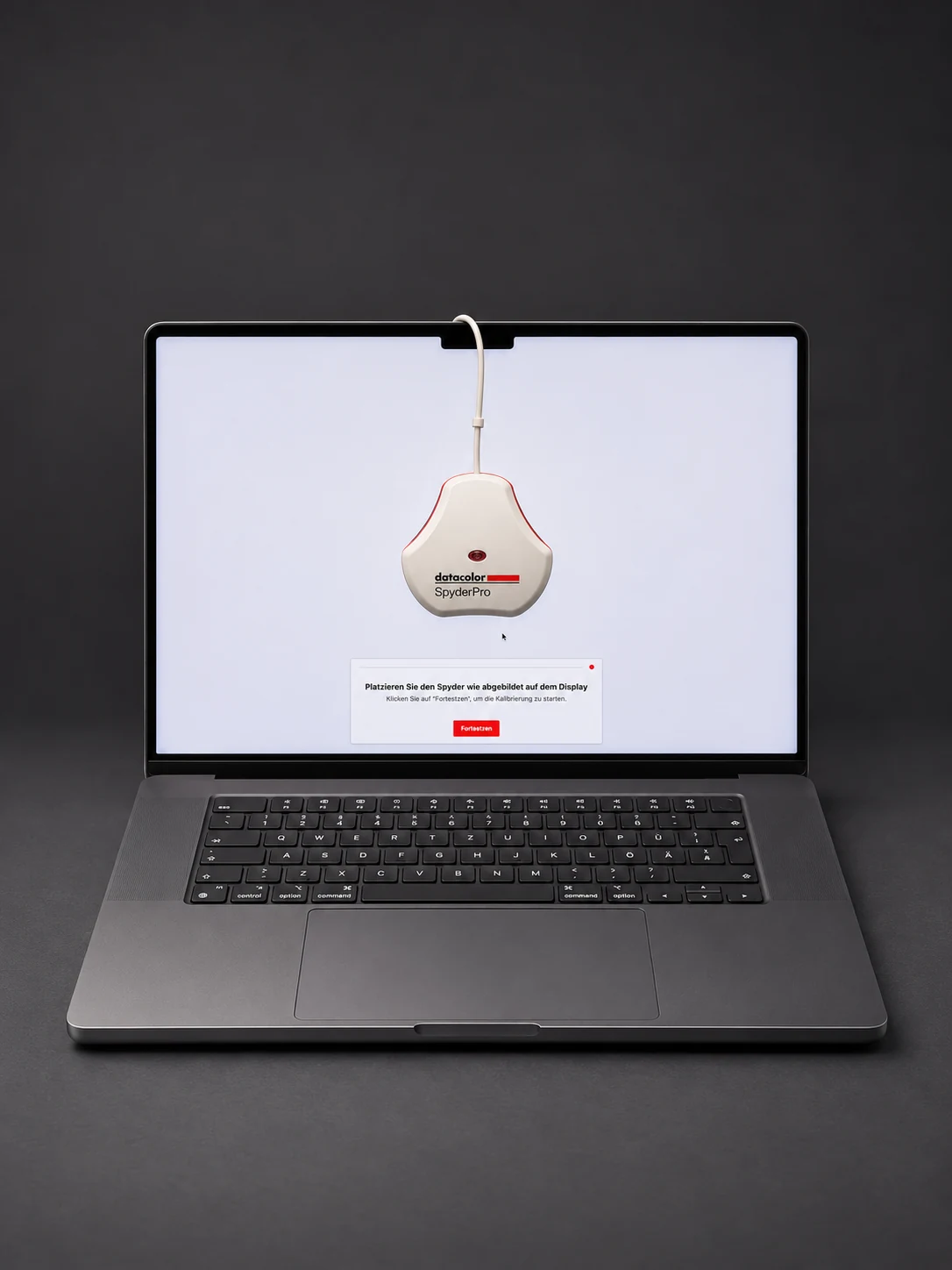
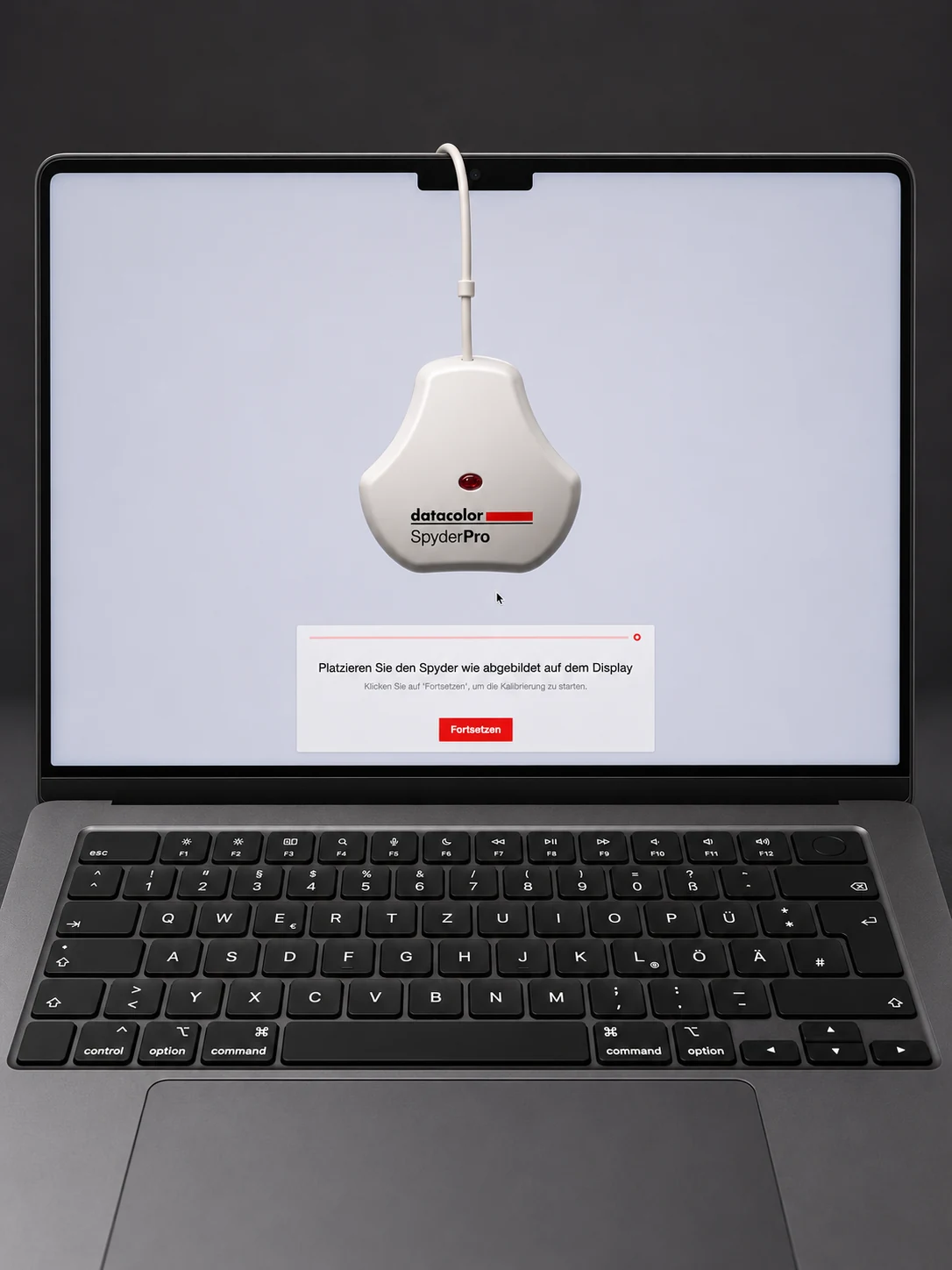
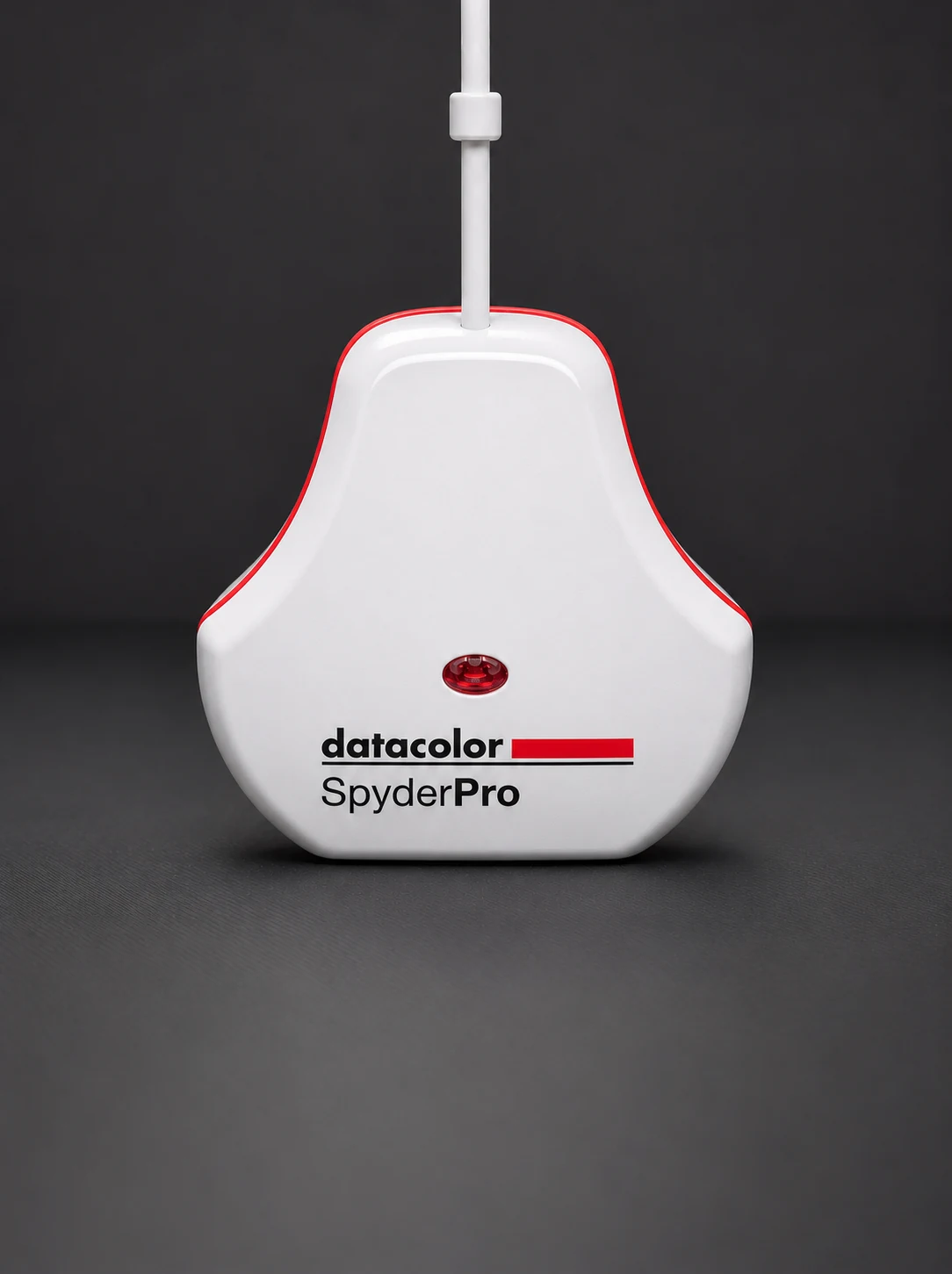
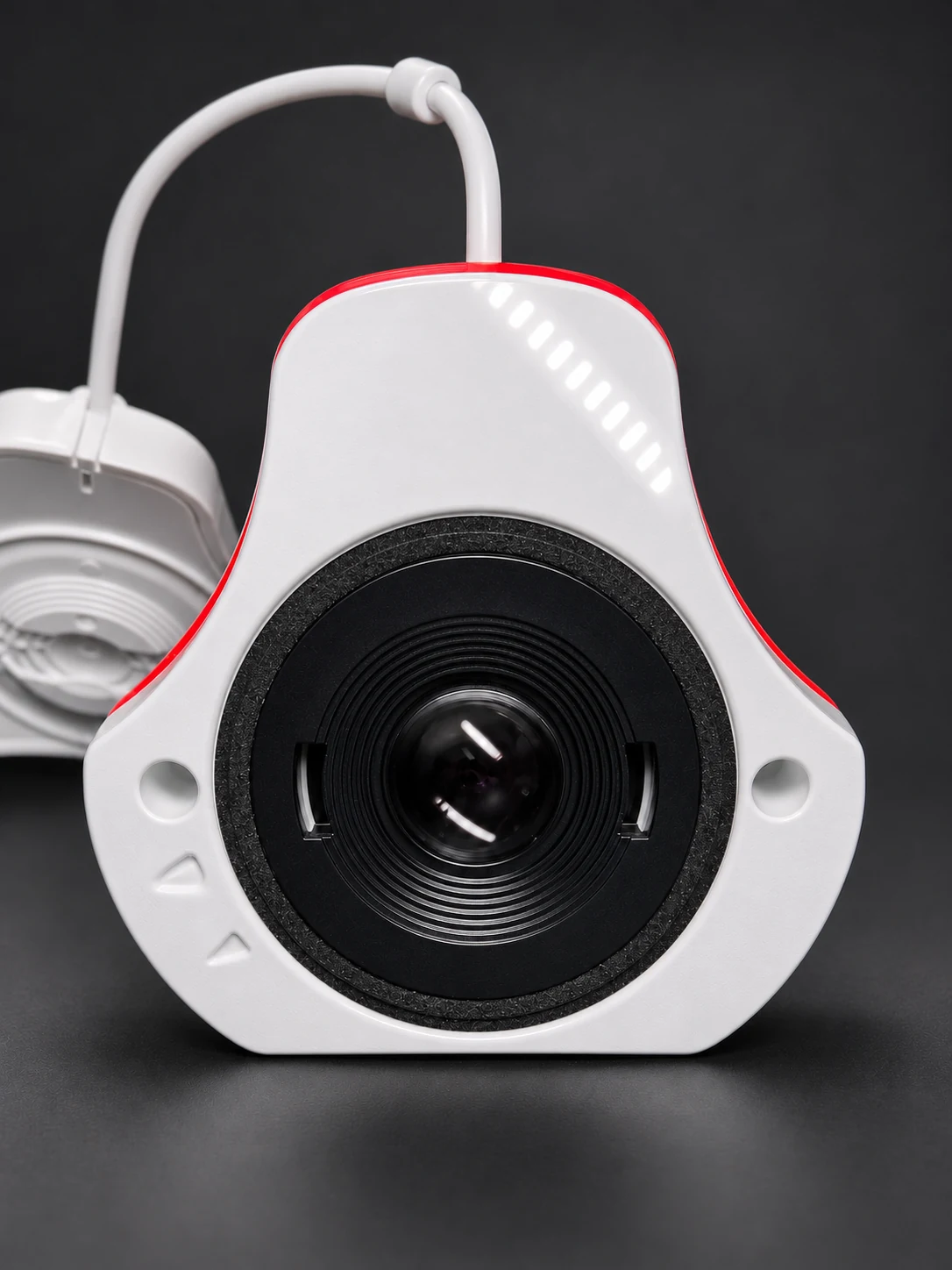
Il software mostra dove posizionare Spyder sullo schermo. Le foto del prodotto mostrano come il cavo viene fatto passare sul bordo superiore del display e il sensore viene posizionato davanti all'area di misurazione. Questo rende il processo facile da comprendere.
Prima di effettuare le misurazioni, il tipo di display e i controlli disponibili devono corrispondere al dispositivo effettivo. La schermata di configurazione mostra uno stato intermedio con "Apple Built-in Display-1", "LED (Wide)" e la selezione "Desktop". Questa non è una raccomandazione generale per le impostazioni di un MacBook.
Datacolor descrive la selezione della tecnologia di visualizzazione nella sua istruzioni ufficialiQuesto confronto è particolarmente utile prima della calibrazione quando si ha a che fare con display diversi.
Punto di bianco, gamma e luce ambientale a fuoco
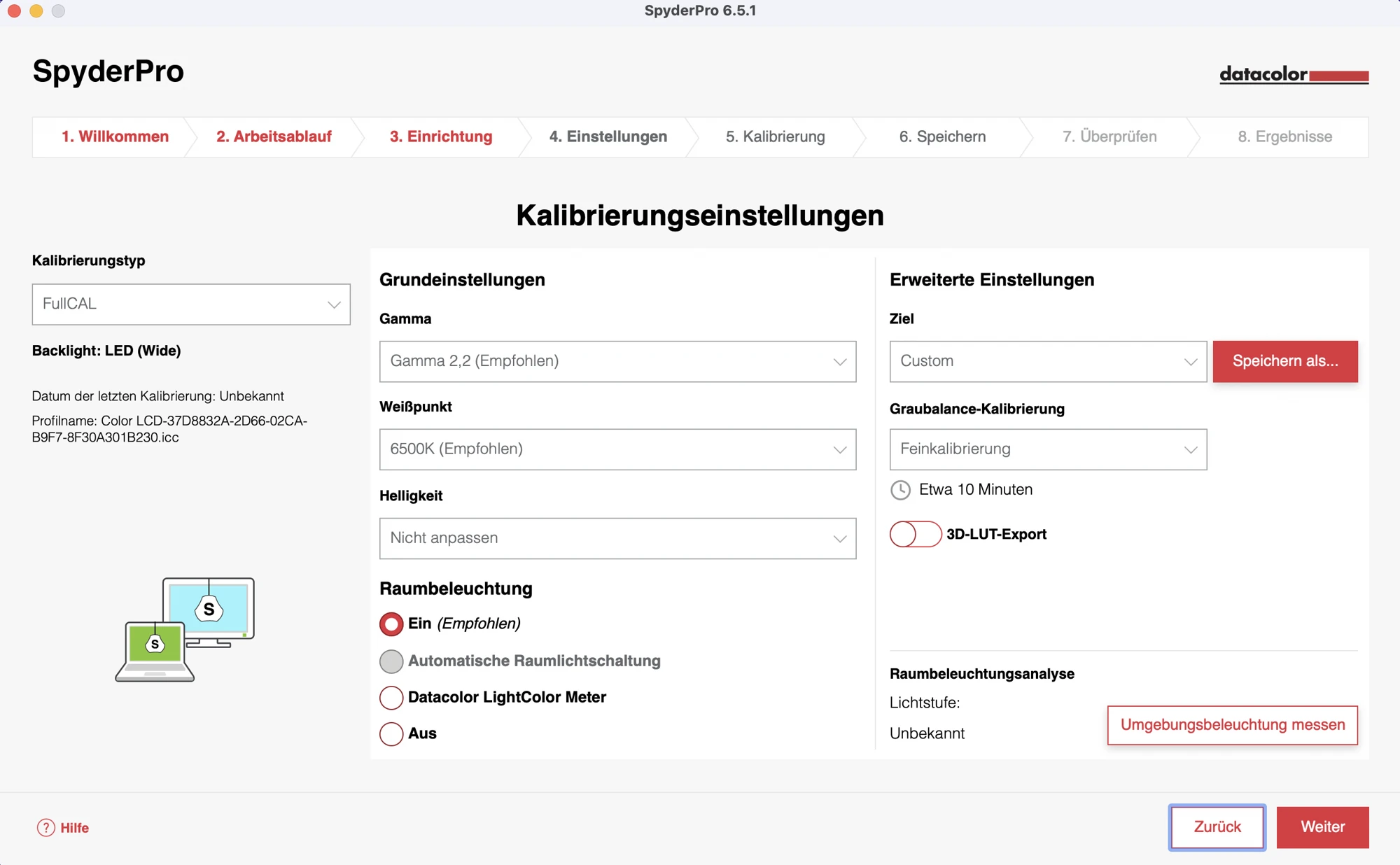
La finestra di dialogo delle impostazioni mostrata visualizza gamma 2.2, un punto di bianco di 6500 K e opzioni di calibrazione fine. È possibile tenere conto anche dell'illuminazione ambientale. Un'altra schermata spiega come posizionare lo Spyder sul tavolo per l'analisi della luce ambientale.
Apprezzo il fatto che il software non si limiti a un singolo pulsante di avvio, ma renda visibili anche i parametri importanti. Questo chiarisce cosa viene controllato e in quali condizioni avviene la misurazione.
Taratura standard o di precisione: ho la possibilità di scegliere.
La dicitura "circa 10 minuti" visualizzata nella finestra di dialogo è una stima del software per la calibrazione fine selezionata. Non indica la durata della modalità standard. Non ho registrato separatamente la durata totale per questa relazione.
Dopo il mio test, Datacolor ha evidenziato la differenza tra le due modalità: la nuova calibrazione fine esegue un numero significativamente maggiore di misurazioni e, di conseguenza, richiede volutamente più tempo. Chi desidera ottenere il massimo dalla calibrazione può scegliere questa fase aggiuntiva.
Per la modalità standard, Datacolor specifica un tempo di calibrazione di circa 90 secondi. Nella loro risposta alla mia segnalazione, il produttore cita anche un valore medio di Delta-E pari a 1,26, basato su proprie misurazioni. Si tratta di specifiche del produttore, non di risultati che ho verificato personalmente. Poiché non dispongo né della formula esatta del Delta-E né delle condizioni di prova, non posso confrontare direttamente questo valore con il mio rapporto di misurazione.
Per me, questa scelta è un vantaggio: una modalità standard rapida per la calibrazione regolare e la modalità di messa a punto più elaborata per una messa a punto più precisa. Il tempo più lungo mostrato nel mio screenshot non è quindi una valutazione generale della velocità dello SpyderPro. Inoltre, il Panoramica del prodotto Datacolor La calibrazione standard richiede 90 secondi.
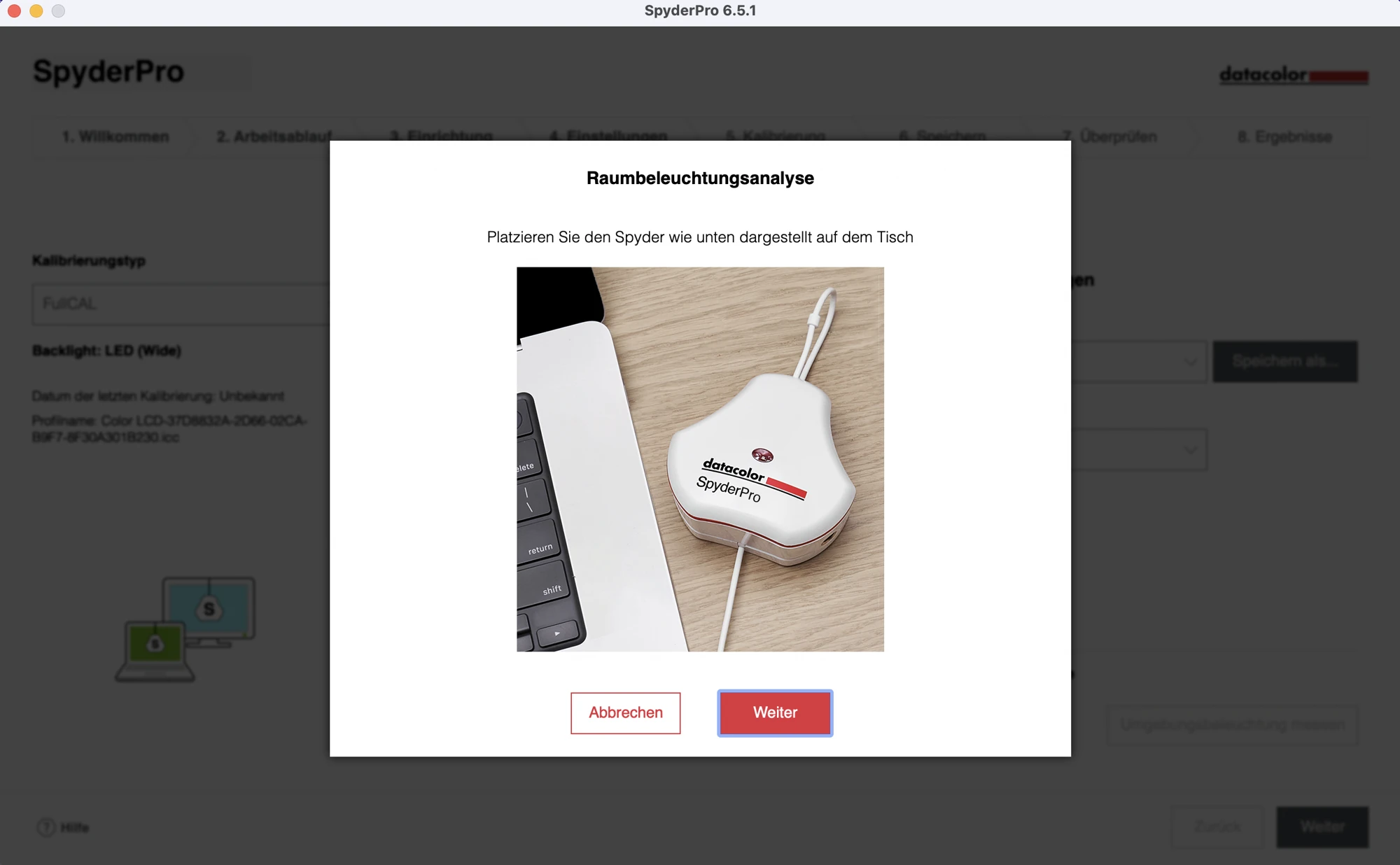
Non esiste un'unica calibrazione che funzioni per tutte le destinazioni di output.
Le impostazioni di 6500 K e gamma 2.2 che vedete nel mio screenshot fanno parte del mio flusso di lavoro documentato. Non rappresentano una raccomandazione generale per ogni operazione di fotoritocco. Il target di calibrazione deve essere appropriato per l'output desiderato e per l'ambiente di lavoro.
Per le immagini visualizzate principalmente su schermo, un punto di bianco di circa 6500 K con un gamma di 2,2 può essere un buon punto di partenza. Anche in questo caso, la luminosità deve essere adeguata alla luce ambientale. In fase di preparazione delle stampe, le condizioni di illuminazione e il tipo di carta su cui verranno valutate le immagini finali sono altrettanto cruciali. Uno schermo luminoso e una stampa su carta che riflette la luce visualizzeranno un'immagine in modo diverso. Pertanto, la luminosità del monitor e, in particolare, il punto di bianco devono essere regolati in base alle condizioni di valutazione della stampa. Un singolo valore fisso in Kelvin o un valore di luminosità predefinito non sarebbero sufficienti.
La preparazione alla stampa include anche una prova digitale con il profilo ICC appropriato per la stampante, l'inchiostro e la carta, o per il laboratorio fotografico scelto. La calibrazione del monitor costituisce la base per questo processo; non sostituisce un profilo della stampante. Datacolor spiega questa relazione nel suo [documento/linee guida/ecc.]. Istruzioni per la stampaLa prova su MacBook che ho mostrato non è un test di un flusso di lavoro di stampa di questo tipo che ho condotto personalmente.
Analisi del display: Verificare l'uniformità del display
Vorrei riprendere un altro suggerimento di Datacolor: oltre alla calibrazione del monitor, il flusso di lavoro consente anche di selezionare l'analisi del display. Di particolare interesse è l'uniformità, ovvero la distribuzione della luminanza sullo schermo. Per la valutazione dell'immagine, è fondamentale che le diverse aree del display appaiano ugualmente luminose.
Cosa mostra effettivamente il mio report di benchmark del MacBook
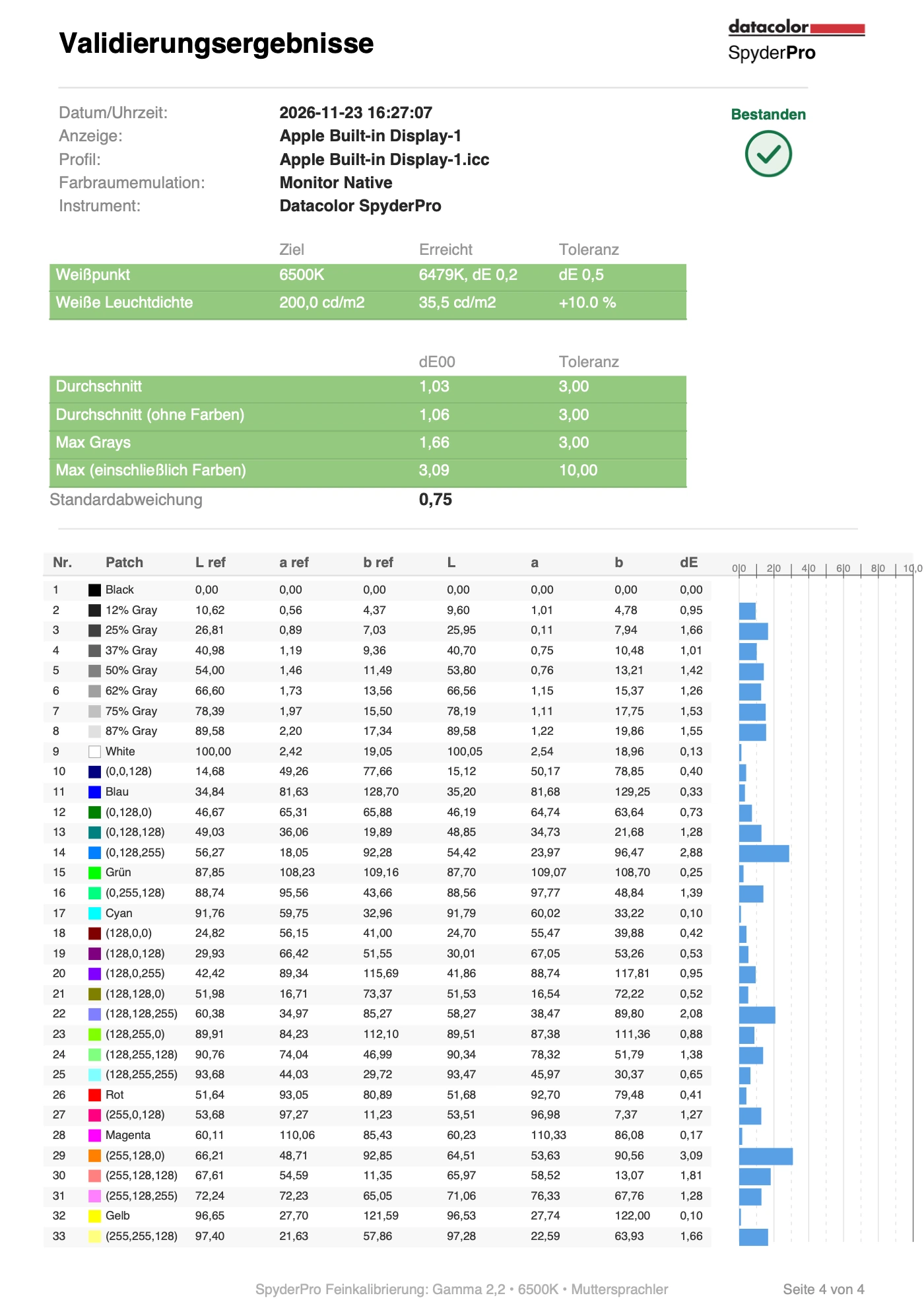
Il report del flusso di lavoro del 23 novembre 2026 si riferisce al "Apple Built-in Display-1" del mio MacBook Pro con M4 Max. Il profilo indicato è "Apple Built-in Display-1.icc", la versione del software è 6.5.1 e l'emulazione dello spazio colore è "Monitor Native".
Il punto di bianco è riportato come valore target di 6500 K e il risultato ottenuto è di 6479 K. La riproduzione dei toni è riportata come valore target di 2,2 e il risultato ottenuto è di 2,2. Durante la validazione, il valore medio di dE00 è 1,03; il valore più alto, incluso il colore, è 3,09. Il software contrassegna questa validazione come "Superata".
Per me, queste sono informazioni interessanti e incoraggianti per la revisione di questo profilo. Tuttavia, senza una misurazione di riferimento comparabile, non posso ricavare alcun miglioramento quantificabile rispetto alla presentazione precedente.
| Punto di misurazione | Informazioni tratte dal mio rapporto |
|---|---|
| visualizzazione | Apple Built-in Display-1 - display interno del MacBook |
| Software | SpyderPro 6.5.1 |
| Punto bianco | Obiettivo 6500 K · raggiunto 6479 K · dE 0,2 |
| Riproduzione del suono | Gamma target 2.2 · raggiunto 2.2 |
| Validazione: Media | dE00 1.03 |
| Validazione: Massimo inclusi i colori | dE00 3.09 |
| Luminosità bianca | Obiettivo 200,0 cd/m² · raggiunto 35,5 cd/m² |
| Stato del software | Validazione "Superata" – notare separatamente la deviazione di luminosità |
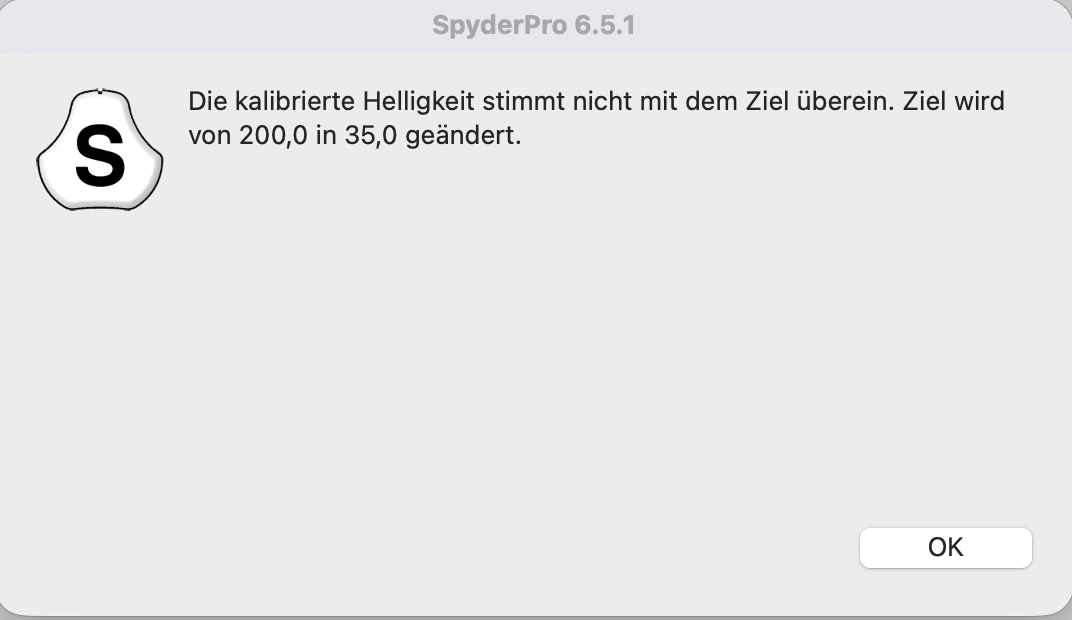
Il messaggio relativo alla luminosità fa parte della classificazione.
Il report evidenzia una discrepanza significativa nella luminanza del bianco: il valore target è di 200,0 cd/m², mentre il valore effettivo è di 35,5 cd/m². Ciò è in linea con la mia schermata, che mostra il software segnalare che la luminosità calibrata non corrisponde al valore target e modificare quest'ultimo da 200,0 a 35,0.
Pertanto, non considero questa prova una calibrazione completamente riuscita a 200 cd/m². La documentazione disponibile da sola non spiega in modo definitivo perché la luminosità misurata sia stata quella indicata. Prima di intraprendere qualsiasi lavoro che richieda una precisione cromatica elevata, consiglierei di verificare la luminosità del display selezionata e la modalità di visualizzazione attiva, per poi ripetere la misurazione con la luminosità target desiderata.
Il mio entusiasmo rimane intatto: le misurazioni e gli indicatori visibili sono particolarmente utili. Ricevo un feedback concreto sulla mia presentazione e posso individuare dove sono ancora necessari degli aggiustamenti.
Salva il profilo e valuta consapevolmente le immagini
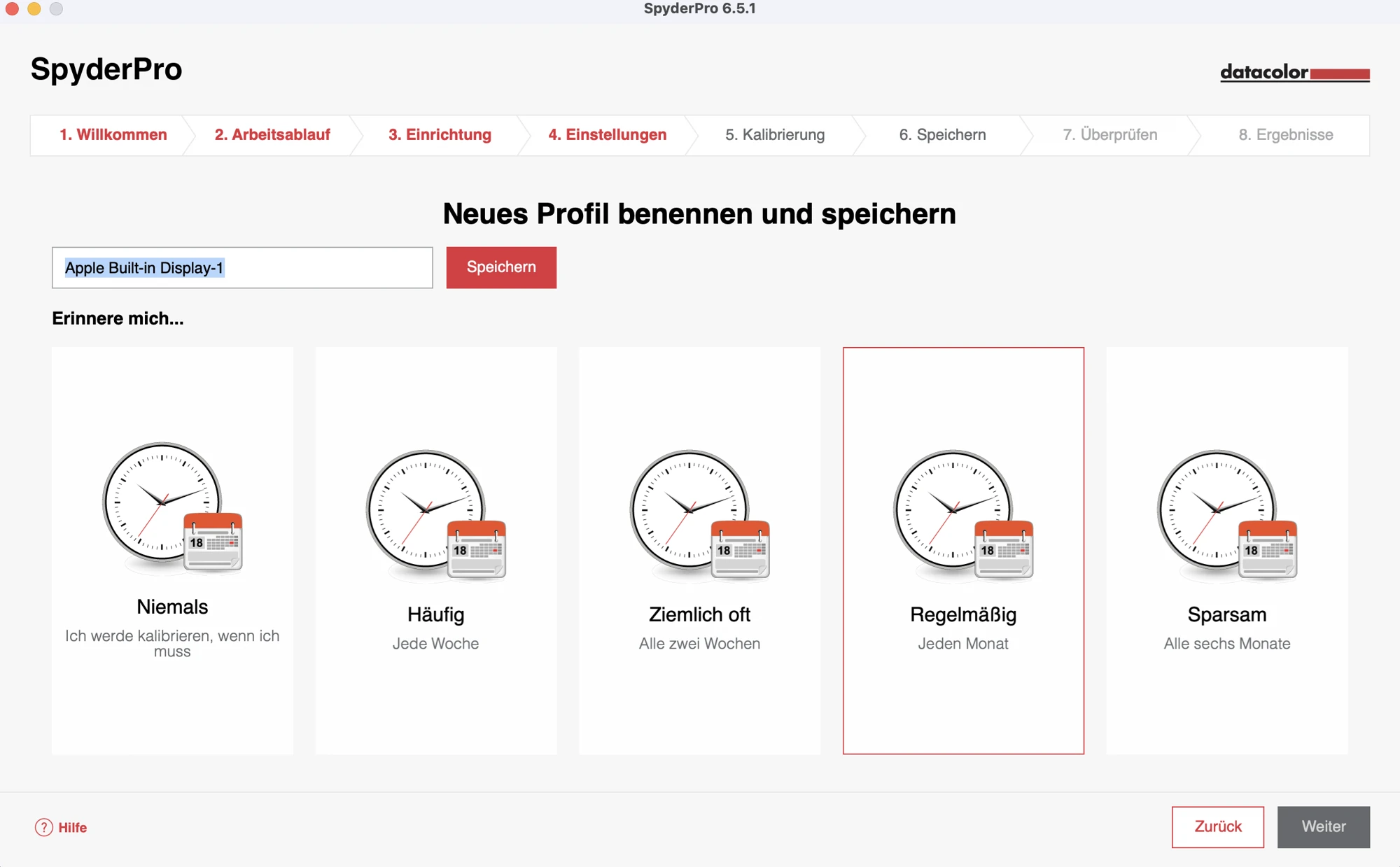
Una volta completata la procedura, è possibile assegnare un nome al profilo e salvarlo. Nella mia schermata, è stato inserito "Apple Built-in Display-1"; è stato selezionato un promemoria per un controllo mensile. Trovo questa funzione utile per tenere traccia del controllo.
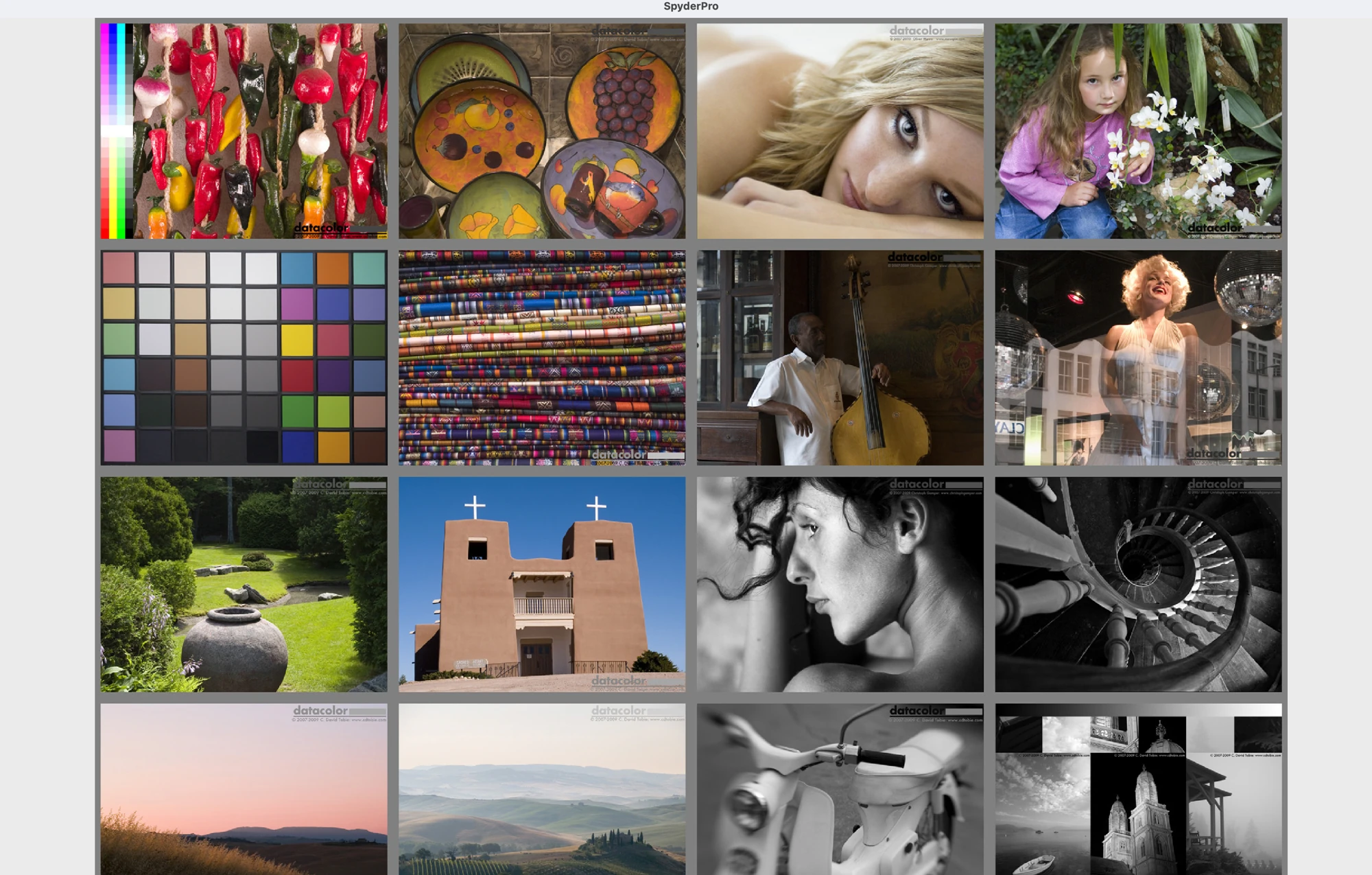
Il software offre anche immagini di prova per la valutazione visiva. Tali visualizzazioni possono essere utili per confrontare tonalità della pelle, sfumature di grigio e colori vivaci. Tuttavia, uno screenshot di questa non trasferisce la calibrazione del mio monitor al display di un altro utente. Pertanto, non etichetto la visualizzazione inclusa come una coppia documentata prima e dopo.
Visualizza altre visualizzazioni del prodotto.
LE MIE CONCLUSIONI
Un'aggiunta molto preziosa per il mio fotoritocco.
Sono molto impressionato dal Datacolor SpyderPro. La mia esperienza con il mio monitor EIZO, in particolare, mi ha mostrato quanto sia utile il monitoraggio indipendente del display del monitor. Anche con uno schermo di alta qualità, non voglio dare per scontato che la temperatura del colore sia corretta.
Il software guidato, le impostazioni visibili e il report di misurazione dettagliato mi aiutano a valutare i miei display in modo più consapevole. Questo è un vero vantaggio per la mia fotografia di paesaggi e animali selvatici: voglio basare le mie decisioni sui colori sulla base più trasparente e verificabile possibile.
Lo SpyderPro si è guadagnato un posto fisso nel mio flusso di lavoro fotografico. La questione della luminosità nel mio test su MacBook fa parte di un utilizzo attento. Non cambia quanto trovi utile il dispositivo per controllare i miei schermi.