TESTEN & ERVARINGEN
Review van PhotoSweeper: Bijna 1 TB hersteld – en eindelijk orde in het fotoarchief.
Waarom ik zo enthousiast ben over het bewerken van mijn landschapsfoto's met deze Mac-software
Ik heb al mijn landschapsfoto's doorgenomen met PhotoSweeper en ik ben er ontzettend blij mee. In de loop der jaren verzamelen zich dubbele bestanden, vergelijkbare foto's en talloze variaties. Met deze software kon ik mijn archief systematisch bekijken en opschonen. Het resultaat is een enorme verbetering: na nog een ronde met een iets lagere score voor overeenkomsten, kon ik bijna 1 TB van de oorspronkelijke 3 TB verwijderen. Deze opslagruimte is nu weer beschikbaar. De software is ongelooflijk handig.
Mijn resultaat
Bijna 1 TB van de oorspronkelijke 3 TB werd verwijderd en vervolgens weer vrijgegeven.
Mijn toewijding
Ik heb al mijn landschapsfoto's doorgenomen met PhotoSweeper.
De praktische voordelen
Dubbele bestanden en vergelijkbare foto's kunnen worden gegroepeerd en direct met elkaar worden vergeleken.
Waarom het de moeite waard is
Minder onnodige bestanden kunnen de volgende aanschaf van opslagruimte uitstellen en het archief overzichtelijker maken.
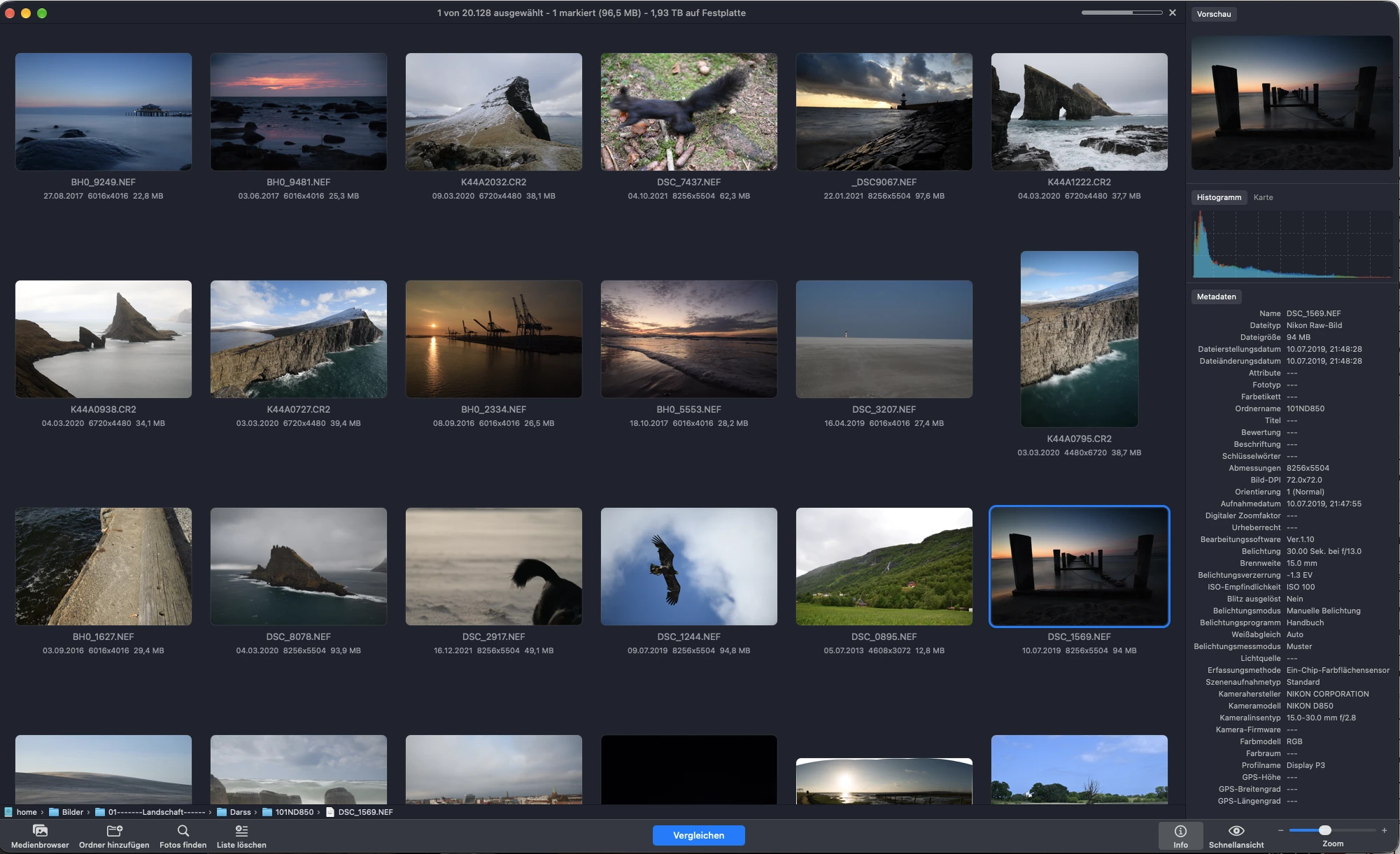
Waarom ik eindelijk mijn landschapsarchief heb doorgenomen
Iedereen die al langer fotografeert, kent het probleem: het archief blijft maar groeien. Je maakt meerdere foto's van een landschap, plus back-ups, exports en bewerkte versies. Uiteindelijk nemen de afbeeldingen veel opslagruimte in beslag, ook al heb je niet elk extra bestand nodig.
Daarom wilde ik niet zomaar een nieuwe harde schijf kopen, maar eerst kijken wat ik al had. Ik heb PhotoSweeper gebruikt om al mijn landschapsfoto's te bekijken. Ik was echt verbaasd over hoeveel het programma kon opruimen.
Voor mij gaat het niet alleen om vrije ruimte. Een beter georganiseerd archief maakt het ook makkelijker om de foto's te vinden die ik daadwerkelijk wil bewaren.
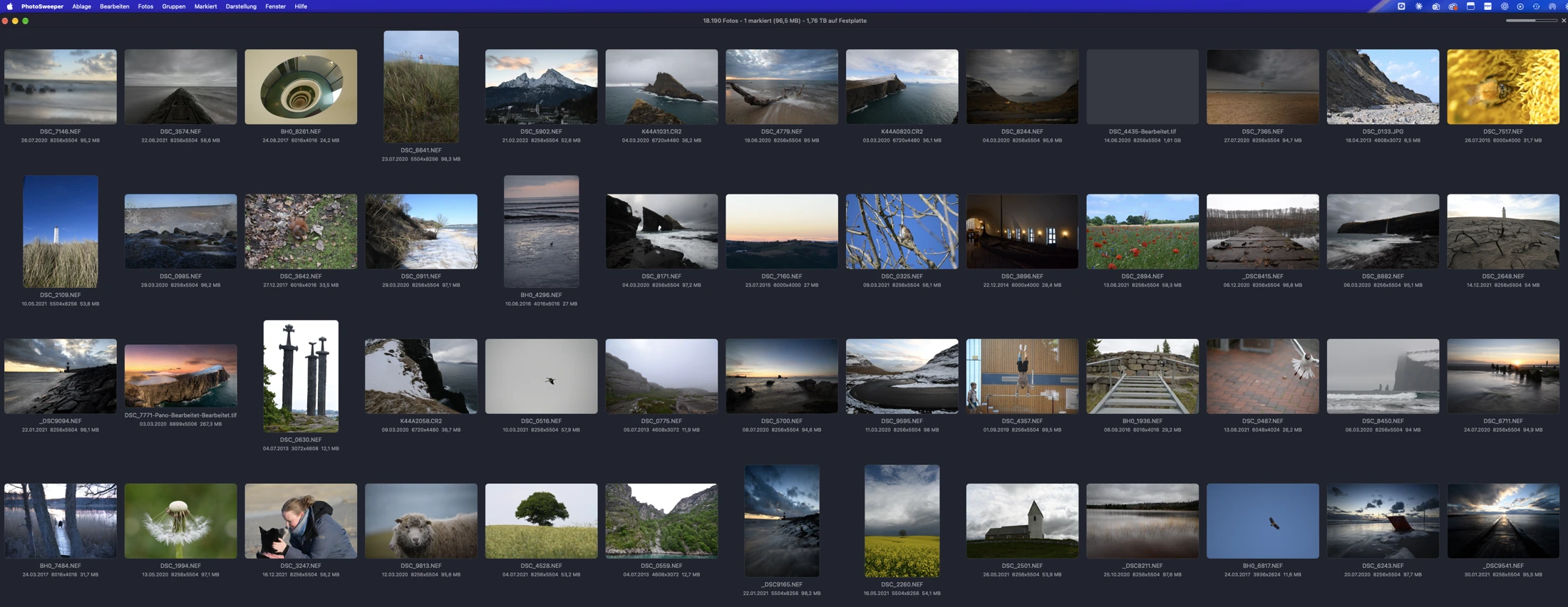
Van een eerste succes tot een totaal van bijna 1 TB aan vrije opslagruimte.
De schermafbeelding van het resultaat laat zien 7.481 foto's in 2.211 groepen en 5.270 getagde bestanden met een totale grootte van 425 GB.Dit bericht documenteert in eerste instantie de selectie in PhotoSweeper. Ik heb de betreffende bestanden vervolgens verwijderd en de opslagruimte vrijgemaakt.
425 GB is voor mij geen klein bedrag. Juist daarom ben ik zo enthousiast over het praktische voordeel: ik heb nu veel ruimte beschikbaar op een bestaand opslagapparaat zonder extra hardware te hoeven kopen.
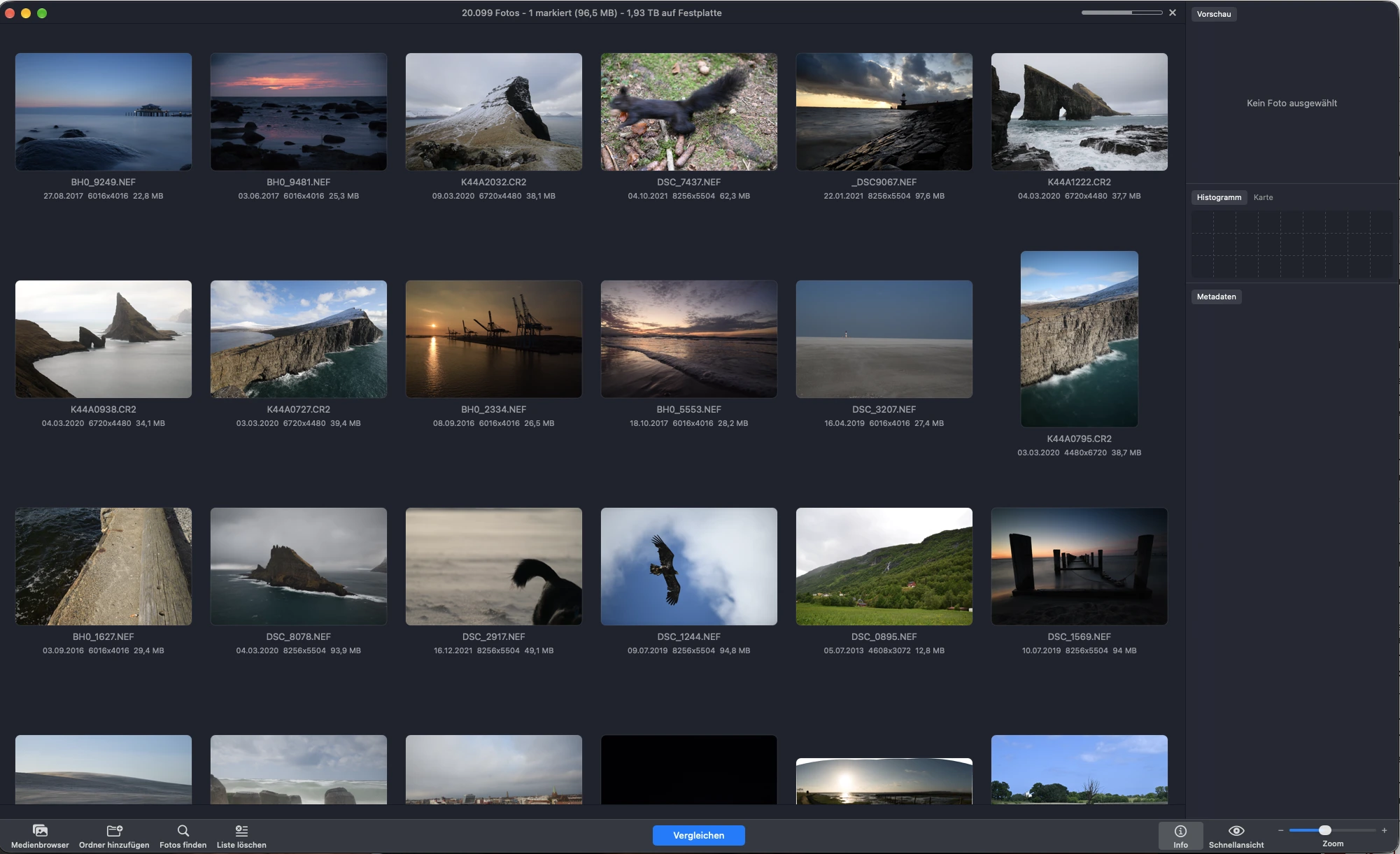
De andere screenshots zijn van verschillende fasen van het proces en tonen onder andere 1,76 TB en 1,93 TB. Ik reken hier geen extra besparing bij. De 425 GB was het resultaat van mijn eerste run. Daarna heb ik de zoekopdracht opnieuw uitgevoerd met een iets lager zoekniveau en meer afbeeldingen gefilterd. In totaal heb ik bijna 1 TB van de oorspronkelijke 3 TB kunnen verwijderen en vrijmaken.
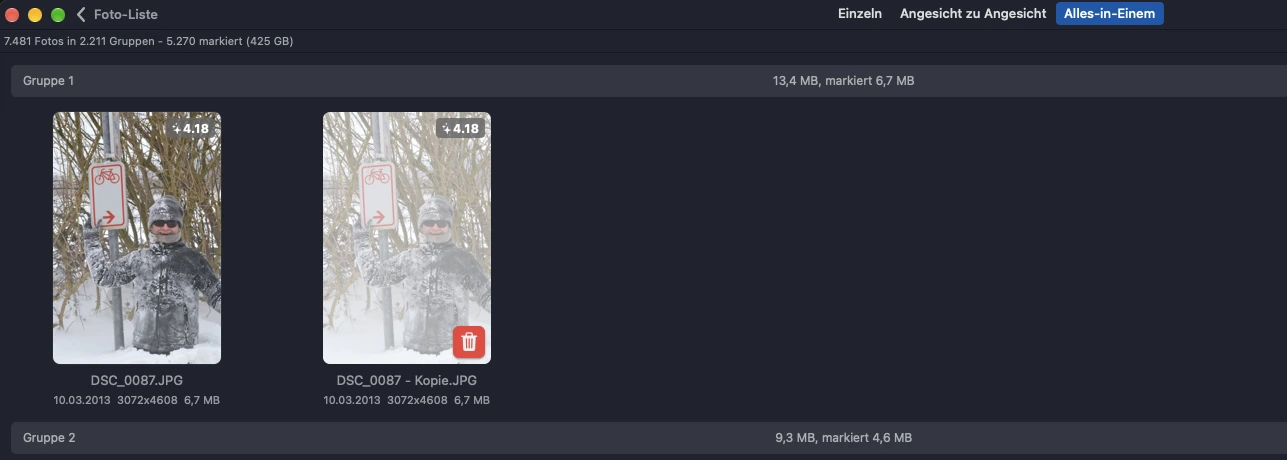
Opnieuw zoeken – met een lagere matchscore
Na de eerste opruiming heb ik PhotoSweeper opnieuw uitgevoerd en de matchscore iets verlaagd. Hierdoor werden zelfs minder goed overeenkomende foto's interessant voor beoordeling. Dit stelde me in staat om veel meer afbeeldingen te verwijderen.
De nieuwe schermafbeelding toont 12.737 foto's in 3.550 groepen en 9.187 geselecteerde bestanden met een totaal van 581,13 GB. De weergave toont de extra selectie. Mijn algehele resultaat na de daaropvolgende verwijdering: bijna 1 TB vrijgemaakt, van een oorspronkelijk totaal van ongeveer 3 TB. De afgeronde cijfers beschrijven mijn resultaat; de weergegeven selectiegroottes zijn geen exacte meting van de totale uiteindelijk vrijgemaakte opslagruimte.
Deze tweede ronde heeft me wederom duidelijk gemaakt hoe nuttig de instelbare vergelijkingscriteria zijn. Vergelijkbare en minder vergelijkbare foto's kunnen na elkaar worden bekeken. Vooral bij landschapsfoto's controleer ik nog steeds bewust welke versies ik wil bewaren.

Dubbele bestanden, vergelijkbare foto's en beeldreeksen
PhotoSweeper onderscheidt drie zoektypen. Dit aspect van het concept bevalt me: een exacte kopie van een bestand is iets anders dan twee vergelijkbare landschapsfoto's. In mijn screenshot zijn de secties "Dubbele bestanden", "Vergelijkbare foto's" en "Beeldreeksen" zichtbaar.
Vooral bij landschapsfoto's kunnen opnamen op het eerste gezicht erg op elkaar lijken, maar toch een belangrijk verschil hebben: een andere golfslag, veranderd licht of een bewust andere belichting. Daarom helpt groeperen me bij de selectie. De beslissing welke afbeelding ik wil bewaren, blijft bij mij.
Functies in één oogopslag
| functie | Wat het doet | Gebruik in het fotoarchief |
|---|---|---|
| Dubbele bestanden | Zoek specifiek naar identieke bestanden. | Handig voor meerdere kopieën. |
| Vergelijkbare foto's | Vergelijk visueel vergelijkbare afbeeldingen in groepen. | Het helpt bij variaties op een motief; gelijksoortig betekent niet automatisch overbodig. |
| Beeldreeks | Groepeer opnames op basis van tijdsintervallen. | Interessant voor series en meerdere afbeeldingen van dezelfde situatie. |
| Vergelijkingsinstellingen | Verfijn de zoekopdracht op grootte, beeldverhouding, formaat, bestandsnaam, tijdsinterval en mate van overeenkomst. | De criteria die in het dialoogvenster worden weergegeven, kunnen worden aangepast aan uw eigen inventaris. |
| Resultatenweergaven | Individueel, van aangezicht tot aangezicht en alles-in-één. | Verschillende weergaven voor het bekijken van de gevonden groepen. |
| Voorbeeld en informatie | Bekijk de afbeeldingspreview, het histogram en de metadata. | Ondersteunt de evaluatie van bestanden vóór de selectie. |
| Automatisch markeren en automatisch vergrendelen | Volgens de fabrikant: op regels gebaseerde markering en bescherming van reeds gesorteerde afbeeldingen tegen verdere markering. | Andere opties voor grote collecties; de regels moeten aansluiten bij uw eigen selectie. |
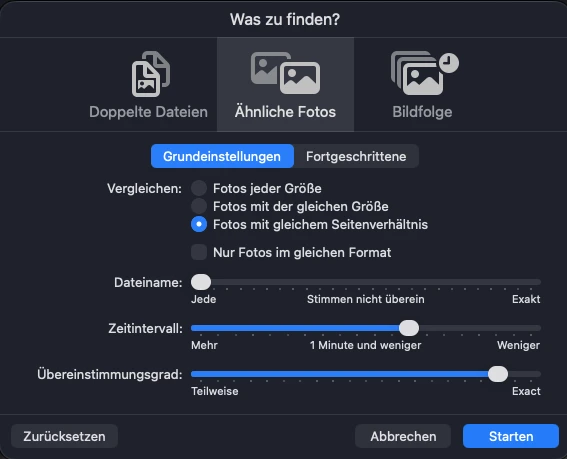
Pas de vergelijking aan met je eigen afbeeldingen.
Het instellingendialoogvenster laat zien dat de zoekopdracht vrij nauwkeurig kan worden verfijnd. In mijn schermafbeelding is 'Foto's met dezelfde beeldverhouding' geselecteerd. Er zijn aanvullende beperkingen beschikbaar voor het formaat, evenals schuifregelaars voor bestandsnaam, tijdsinterval en mate van overeenkomst.
Dit is logisch voor een gevestigd archief: iemand die alleen exacte kopieën wil verwijderen, heeft een ander doel dan iemand die verschillende variaties van een zonsondergang bekijkt. Ik denk dat het goed is om deze taken met verschillende criteria te kunnen benaderen.
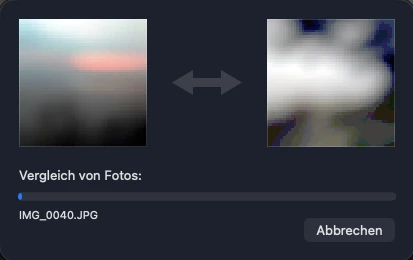
De software toont tijdens de analyse continu een fotovergelijking. Ik heb voor dit verslag geen exacte zoektijd genoteerd; mijn enthousiasme komt voort uit het resultaat en de hulp die het bood bij het opruimen.
Voorbeeldweergave, histogram en metadata helpen bij de selectie.
In mijn fotolijst kan ik de afbeeldingen zien en rechts informatie over de geselecteerde afbeelding bekijken. Mijn schermafbeelding toont een voorbeeldweergave, een histogram en diverse metadata, zoals bestandsgrootte, resolutie, cameramodel en opname-instellingen.
Dit is voor mij veel nuttiger dan een simpele lijst met bestandsnamen. Ik wil kunnen zien naar welke opname ik kijk voordat ik besluit welke versie in mijn archief blijft.
Luidruchtig Fabrikant Overmacs PhotoSweeper werkt met mappen en externe schijven, evenals met Apple Foto's, Lightroom Classic en Capture One. RAW-bestanden behoren tot de ondersteunde formaten. Dit rapport beschrijft mijn eigen archief; daarom vertegenwoordigt niet elke genoemde bibliotheekintegratie een afzonderlijke praktijktest.
Minder gebruikte opslagruimte kan veel geld besparen.
Vooral wanneer extra opslagruimte duur is, kijk ik altijd eerst naar mijn eigen archief. Het terugwinnen van bijna 1 TB aan vrije ruimte van mijn oorspronkelijke 3 TB aan data laat zien hoeveel capaciteit er teruggewonnen kan worden van bestaande opslagapparaten. Dit kan helpen om de aanschaf van een SSD of harde schijf uit te stellen.
Daarbij komt nog de inspanning die nodig is om verdere kopieën te maken: alles wat onnodig in het werkarchief wordt opgeslagen, komt vaak ook in latere back-ups terecht. Een schoon archief kan daarom op de lange termijn de benodigde opslagruimte voor nieuwe back-ups verminderen. Het opschonen van het werkarchief maakt bestaande back-ups echter niet automatisch kleiner.
Ik kan hier geen vast bedrag in euro's aan koppelen. Daarvoor zou ik precies moeten weten hoeveel opslagruimte ik anders had gekocht. Eén ding is echter zeker: ik maak beter gebruik van mijn bestaande capaciteit en kan daardoor geld besparen. De besparing komt voort uit het verwijderen van onnodige bestanden, niet uit het verkleinen van de originele afbeeldingen die ik bewaar.
Ook bij het opruimen blijft een bewuste selectie belangrijk.
Hoe enthousiast ik ook ben, ik zou vergelijkbare foto's niet zomaar als identieke kopieën beschouwen zonder eerst te controleren. Belichtingsreeksen voor HDR of foto's voor een panorama kunnen er bijvoorbeeld hetzelfde uitzien, terwijl ze toch allemaal nodig zijn. Evenzo dienen een bewerkte foto en het bijbehorende RAW-bestand verschillende doeleinden.
Daarom zou ik voor de definitieve opruiming een onafhankelijke back-up maken en de gemarkeerde groepen controleren. Voor catalogusgebaseerde archieven is de juiste procedure via de betreffende fotobeheersoftware ook belangrijk. Overmacs beschrijft verschillende processen: bestanden uit mappen gaan naar de prullenbak, terwijl afbeeldingen in Lightroom Classic eerst als afgewezen worden gemarkeerd en in een collectie worden gegroepeerd.
Dat verandert niets aan mijn positieve mening. Het verduidelijkt voor mij het voordeel: de software helpt bij het vinden, vergelijken en selecteren; ik beslis zelf welke afbeeldingen waardevol zijn voor mijn fotografie.
MIJN CONCLUSIE
Een enorme aanwinst voor mijn fotoarchief.
Ik ben ontzettend blij met PhotoSweeper. Ik heb al mijn landschapsfoto's doorgenomen en na een tweede ronde met een lagere score voor overeenkomsten, heb ik bijna 1 TB van de oorspronkelijke 3 TB vrijgemaakt. Deze software is echt een uitkomst. Voor mij is het resultaat duidelijk merkbaar en veel meer dan alleen een beetje orde in een bestandenlijst.
De combinatie van verschillende zoekmethoden, aanpasbare vergelijkingscriteria en directe weergave van afbeeldingen maakt de software voor mij bijzonder nuttig. Iedereen die in de loop der jaren een groot fotoarchief heeft opgebouwd, kan ontdekken dat er veel onnodig ingenomen opslagruimte is.
Voordat ik zomaar een nieuwe harde schijf koop, ga ik eerst nog eens mijn archief doornemen met PhotoSweeper. Voor mij is dit een aantrekkelijke manier om de bestaande opslagruimte beter te benutten, een beter overzicht te krijgen en mogelijk extra opslagkosten te vermijden.
Koop PhotoSweeper en vind meer informatie.
PhotoSweeper kan rechtstreeks worden aangeschaft via de Apple Mac App Store op uw Mac. Meer informatie over de software is te vinden op de website van de ontwikkelaar, Overmacs.
Bezoek de PhotoSweeper-website. PhotoSweeper in de Mac App Store