TESTER OCH ERFARENHETER
PhotoSweeper-recension: Nästan 1 TB frigjort – och äntligen ordning i fotoarkivet
Varför jag är så entusiastisk över att rensa upp mina landskapsfoton med den här Mac-programvaran
Jag gick igenom alla mina landskapsfoton med PhotoSweeper och jag är helt nöjd. Under årens lopp ackumuleras dubbletter av filer, liknande bilder och otaliga variationer. Med den här programvaran kunde jag systematiskt granska och rensa upp mitt arkiv. Resultatet är en enorm förbättring: Efter ytterligare ett pass med en något lägre matchningspoäng kunde jag radera nästan 1 TB av de ursprungliga 3 TB. Detta lagringsutrymme är nu tillgängligt för mig igen. Programvaran är otroligt hjälpsam.
Mitt resultat
Nästan 1 TB av de ursprungliga 3 TB raderades och släpptes sedan igen.
Mitt engagemang
Jag gick igenom alla mina landskapsfoton med PhotoSweeper.
De praktiska fördelarna
Duplicerade filer och liknande foton kan grupperas och jämföras direkt.
Varför det är värt det
Färre onödiga filer kan skjuta upp nästa lagringsköp och göra arkivet mer organiserat.
Varför jag äntligen gick igenom mitt landskapsarkiv
Alla som har fotograferat länge känner till problemet: arkivet bara växer. Man tar flera bilder av ett landskap, plus säkerhetskopior, exporter och redigerade versioner. Så småningom tar bilderna upp mycket lagringsutrymme, även om man inte behöver varenda ytterligare fil.
Därför ville jag inte bara köpa nästa hårddisk, utan först se vad jag redan hade. Jag använde PhotoSweeper för att gå igenom alla mina landskapsbilder. Jag blev helt förvånad över hur mycket den kunde rensa upp.
För mig handlar det inte bara om ledigt utrymme. Ett mer organiserat arkiv gör det också lättare att hitta de bilder jag faktiskt vill behålla.
Från initial framgång till totalt nästan 1 TB gratis lagringsutrymme
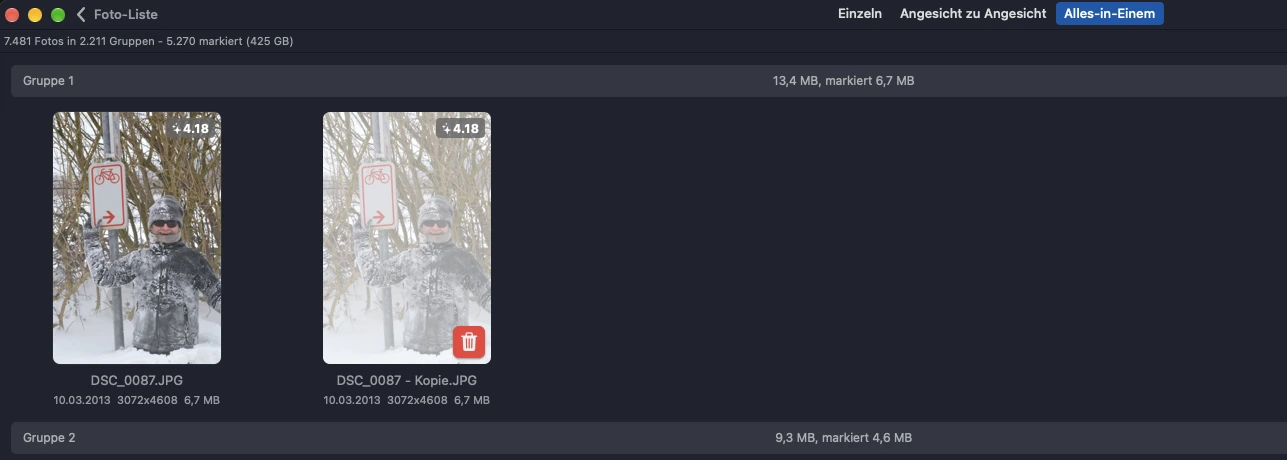
Resultatskärmdumpen visar 7 481 foton i 2 211 grupper och 5 270 taggade filer med totalt 425 GBDet här meddelandet dokumenterar initialt valet i PhotoSweeper. Jag raderade därefter filerna i fråga och frigjorde lagringsutrymme.
425 GB är ingen liten mängd för mig. Det är just därför jag är så entusiastisk över den praktiska fördelen: Jag har nu mycket utrymme tillgängligt på en befintlig lagringsenhet utan att behöva köpa någon ytterligare hårdvara.
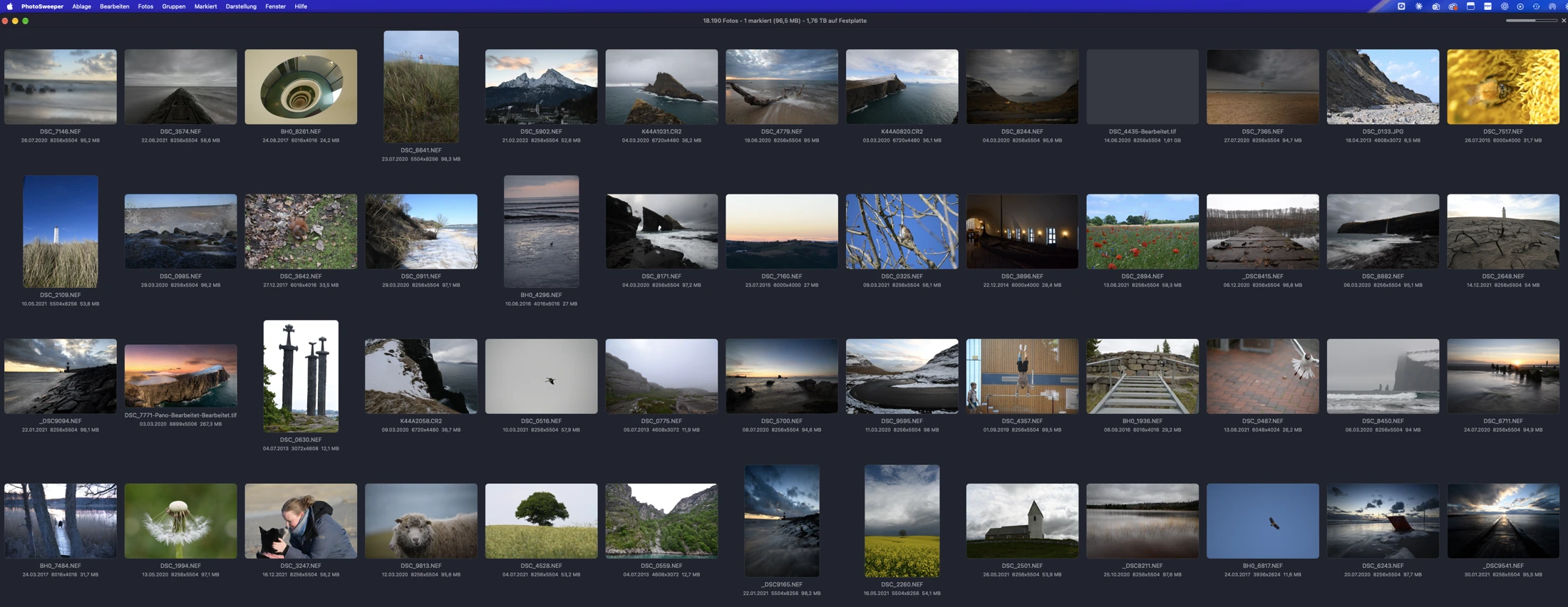
De andra skärmdumparna är från olika steg i processen och visar bland annat 1,76 TB och 1,93 TB. Jag beräknar inga ytterligare besparingar från dessa. 425 GB var resultatet av min första körning. Efter det körde jag sökningen igen med en något lägre matchningsnivå och filtrerade bort fler bilder. Totalt kunde jag radera och frigöra nästan 1 TB av de ursprungliga 3 TB.
Sök igen – med lägre matchningspoäng
Efter den första rensningen körde jag PhotoSweeper igen och sänkte matchningspoängen något. Detta gjorde ännu mindre nära matchande foton intressanta att granska. Detta gjorde det möjligt för mig att ta bort många fler bilder.
Den nya skärmdumpen visar 12 737 foton i 3 550 grupper och 9 187 valda filer på totalt 581,13 GB. Displayen visar det ytterligare urvalet. Mitt totala resultat efter den efterföljande raderingen: nästan 1 TB frigjort, av en ursprunglig totalsumma på cirka 3 TB. De avrundade siffrorna beskriver mitt resultat; de visade urvalsstorlekarna är inte ett exakt mått på det totala lagringsutrymmet som slutligen frigörs.
Denna andra omgång har återigen gjort det tydligt för mig hur användbara de justerbara jämförelsekriterierna är. Liknande och mindre lika foton kan visas efter varandra. Speciellt med landskapsfoton kontrollerar jag fortfarande medvetet vilka versioner jag vill behålla.

Duplicerade filer, liknande foton och bildsekvenser
PhotoSweeper skiljer mellan tre söktyper. Jag gillar den här aspekten av konceptet: En exakt filkopia är något annat än två liknande landskapsfoton. I min skärmdump syns avsnitten "Duplicerade filer", "Liknande foton" och "Bildsekvens".
Speciellt med landskapsfoton kan bilder se väldigt lika ut vid första anblicken, men ändå ha en viktig skillnad: en annan våg, förändrat ljus eller en avsiktligt annorlunda exponering. Det är därför gruppering hjälper mig med urvalet. Beslutet om vilken bild jag vill behålla förblir hos mig.
Funktioner i överblick
| fungera | Vad det gör | Användning i fotoarkivet |
|---|---|---|
| Duplicera filer | Hitta identiska filer specifikt. | Användbart för flera kopior. |
| Liknande foton | Jämför visuellt liknande bilder i grupper. | Det hjälper med variationer av ett motiv; liknande betyder inte automatiskt överflödigt. |
| Bildsekvens | Gruppera inspelningar efter tidsintervall. | Intressant för serier och flera bilder av samma situation. |
| Jämförelseinställningar | Begränsa sökningen efter storlek, bildförhållande, format, filnamn, tidsintervall och matchningsgrad. | Kriterierna som visas i dialogrutan kan anpassas till ditt eget lager. |
| Resultatvisningar | Individuellt, ansikte mot ansikte och allt-i-ett. | Olika vyer för att visa de funna grupperna. |
| Förhandsvisning och information | Visa förhandsgranskning av bild, histogram och metadata. | Stöder utvärdering av filer före urval. |
| Automatisk markering och automatisk låsning | Enligt tillverkaren: regelbaserad märkning och skydd av redan sorterade bilder från att bli märkta. | Andra alternativ för stora samlingar; reglerna bör passa ditt eget val. |
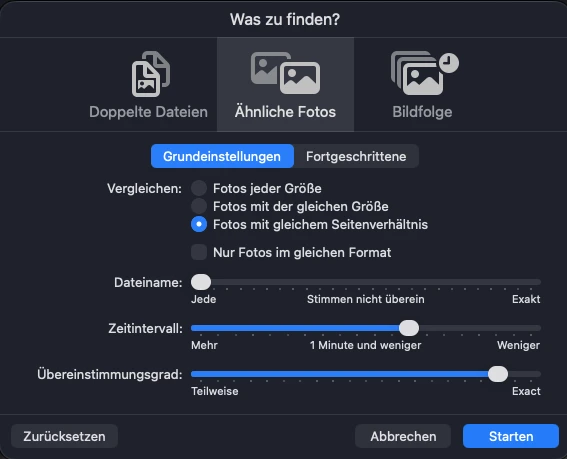
Anpassa jämförelsen med dina egna bilder
Inställningsdialogrutan visar att sökningen kan begränsas ganska exakt. I min skärmdump är "Foton med samma bildförhållande" valt. Ytterligare begränsningar finns tillgängliga för formatet, samt skjutreglage för filnamn, tidsintervall och matchningsgrad.
Detta är logiskt för ett etablerat arkiv: någon som bara vill ta bort exakta kopior har ett annat mål än någon som tittar på flera varianter av en solnedgång. Jag tycker det är bra att kunna närma sig dessa uppgifter med olika kriterier.
Programvaran visar en kontinuerlig fotojämförelse under analysen. Jag registrerade ingen uppmätt söktid för den här rapporten; min entusiasm kommer från resultatet och den hjälp det gav med upprensningen.
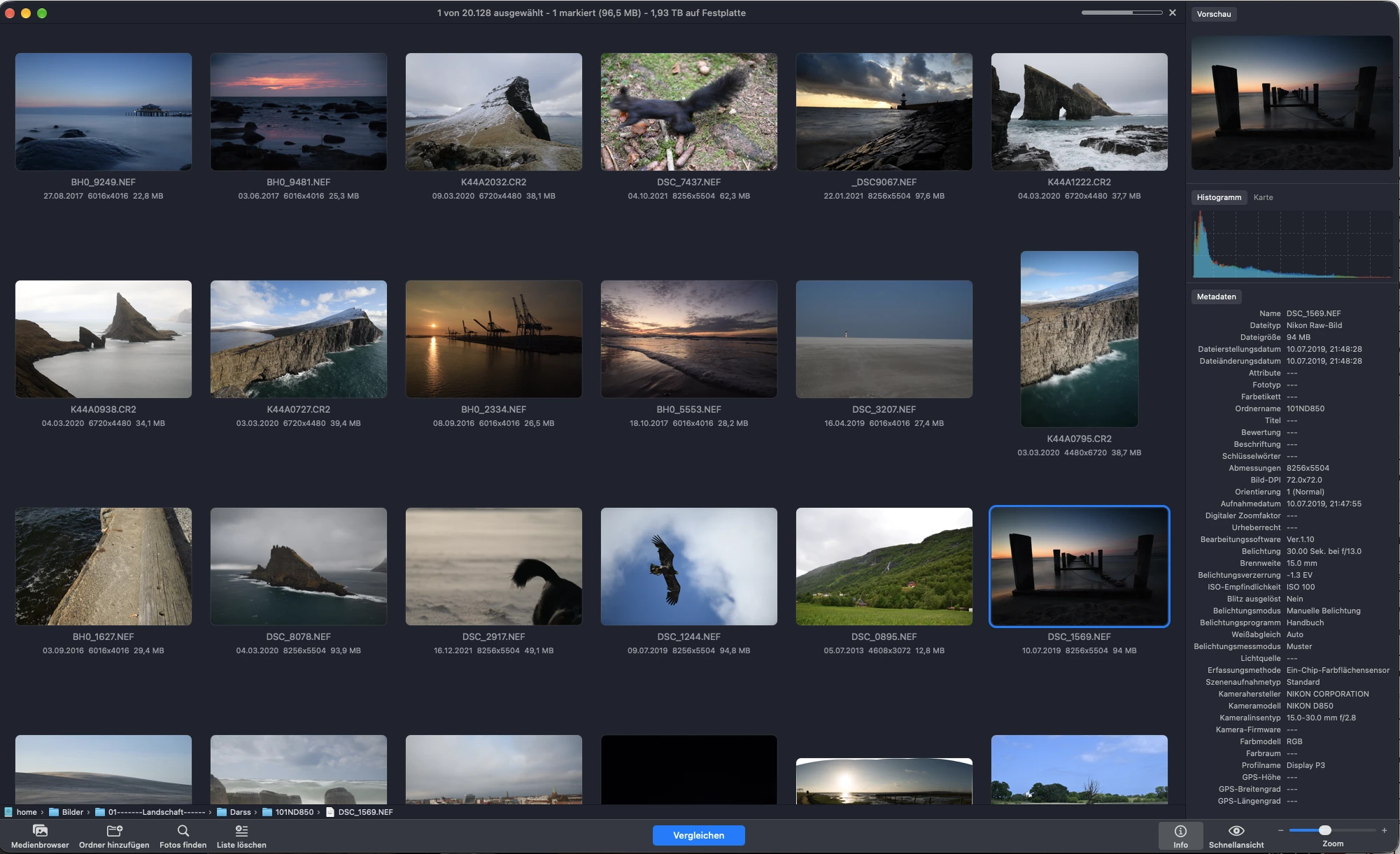
Förhandsgranskning, histogram och metadata hjälper till med valet.
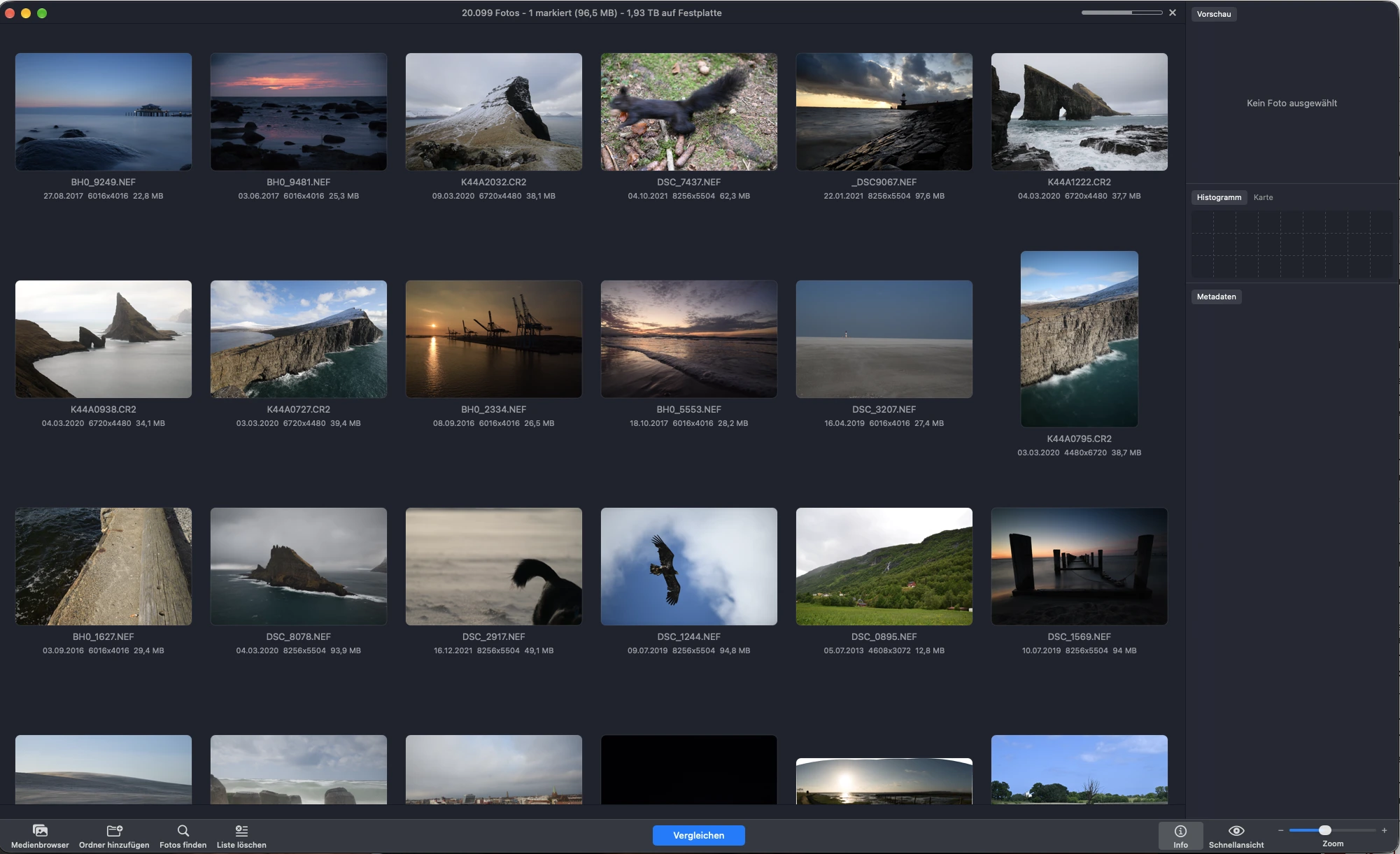
I min fotolista kan jag se bilderna och kontrollera information om den valda bilden till höger. Min skärmdump visar en förhandsgranskning, ett histogram och ett flertal metadatapunkter, såsom filstorlek, upplösning, kameramodell och fotograferingsinställningar.
Det här är mycket mer användbart för mig än en enkel lista med filnamn. Jag vill kunna se vilken inspelning jag tittar på innan jag bestämmer vilken version som finns kvar i mitt arkiv.
Högt Tillverkare Overmacs PhotoSweeper fungerar med mappar och externa hårddiskar, såväl som Apple Photos, Lightroom Classic och Capture One. RAW-filer finns bland de format som stöds. Den här rapporten dokumenterar mitt eget arkiv; därför representerar inte varje biblioteksintegration som nämns ett separat praktiskt test.
Mindre använt lagringsutrymme kan spara mycket pengar
Speciellt när extra lagringsutrymme är dyrt tittar jag alltid på mitt eget arkiv först. Att återställa nästan 1 TB ledigt utrymme från mina ursprungliga 3 TB data visar hur mycket kapacitet som kan frigöras från befintliga lagringsenheter. Detta kan bidra till att skjuta upp nästa köp av en SSD eller hårddisk.
Dessutom tillkommer ansträngningen att skapa ytterligare kopior: Allt som onödigt lagras i arbetsarkivet hamnar ofta också i senare säkerhetskopior. Ett rent arkiv kan därför minska lagringsutrymmet som krävs för nya säkerhetskopior på lång sikt. Att rensa arbetsarkivet gör dock inte automatiskt befintliga säkerhetskopior mindre.
Jag kan inte få fram ett fast eurobelopp från detta. För det skulle jag behöva veta exakt hur mycket lagringsutrymme jag annars skulle ha köpt. En sak är dock säker för mig: jag utnyttjar min befintliga kapacitet bättre och kan därför spara pengar. Besparingarna kommer från att jag tar bort onödiga filer, inte från att minska storleken på de ursprungliga bilderna jag behåller.
När man städar upp är det fortfarande viktigt medvetet val.
Så entusiastisk som jag är skulle jag inte likställa liknande foton med identiska dubbletter utan att kontrollera. Exponeringsmarkeringar för HDR eller bilder för ett panorama, i synnerhet, kan se lika ut och ändå behövas. På liknande sätt tjänar en redigerad bild och dess RAW-fil olika syften.
Därför skulle jag göra en oberoende säkerhetskopia innan en slutlig rensning och kontrollera de markerade grupperna. För kataloghanterade arkiv är det också viktigt att följa korrekt procedur via respektive fotohanteringsprogram. Overmacs beskriver olika processer: filer från mappar hamnar i papperskorgen, medan Lightroom Classic-bilder först markeras som avvisade och grupperas i en samling.
Det förändrar inte min positiva åsikt. Det förtydligar fördelen för mig: Programvaran hjälper mig att hitta, jämföra och välja; jag bestämmer själv vilka bilder som är värdefulla för min fotografering.
MITT OMDÖME
En enorm vinst för mitt fotoarkiv
Jag är helt nöjd med PhotoSweeper. Jag gick igenom alla mina landskapsfoton och, efter en andra omgång med lägre matchningspoäng, frigjorde jag faktiskt nästan 1 TB av de ursprungliga 3 TB. Den här programvaran är till stor hjälp. För mig är resultatet tydligt märkbart och mycket mer än bara lite ordning i en fillista.
Kombinationen av olika sökmetoder, anpassningsbara jämförelsekriterier och direkt bildvisning gör programvaran särskilt användbar för mig. Den som har byggt upp ett stort fotoarkiv under årens lopp kan upptäcka att det finns mycket onödigt utrymme i beslag.
Innan jag helt enkelt köper en ny hårddisk skulle jag gå igenom mitt arkiv igen med PhotoSweeper. För mig är detta ett övertygande sätt att bättre utnyttja befintligt lagringsutrymme, få en bättre översikt och potentiellt undvika ytterligare lagringskostnader.
Köp PhotoSweeper och hitta mer information
PhotoSweeper kan köpas direkt från Apple Mac App Store på din Mac. Mer information om programvaran finns på utvecklarens webbplats, Overmacs.