TESTS & ERFAHRUNGEN
PhotoSweeper im Test: Fast 1 TB zurückgewonnen – und endlich Ordnung im Fotoarchiv
Warum mich das Aufräumen meiner Landschaftsbilder mit dieser Mac-Software so begeistert
Ich bin mit PhotoSweeper durch alle meine Landschaftsbilder gegangen und bin wirklich extrem begeistert. Über die Jahre sammeln sich doppelte Dateien, ähnliche Aufnahmen und viele Varianten an. Mit der Software konnte ich mein Archiv gezielt durchsehen und aufräumen. Das Ergebnis ist für mich ein riesiger Gewinn: Nach einem weiteren Durchlauf mit etwas niedrigerem Übereinstimmungsgrad konnte ich insgesamt fast 1 TB von ursprünglich rund 3 TB löschen. Dieser Speicher steht mir wieder zur Verfügung. Die Software hilft mir extrem weiter.
Mein Ergebnis
Insgesamt fast 1 TB von ursprünglich rund 3 TB gelöscht und wieder freigegeben.
Mein Einsatz
Ich bin mit PhotoSweeper durch alle meine Landschaftsbilder gegangen.
Der praktische Nutzen
Doppelte Dateien und ähnliche Fotos lassen sich gruppieren und direkt vergleichen.
Warum sich das lohnt
Weniger unnötige Dateien können den nächsten Speicherkauf hinauszögern und das Archiv übersichtlicher machen.
Warum ich mein Landschaftsarchiv endlich durchgesehen habe
Wer lange fotografiert, kennt das Problem: Das Archiv wächst und wächst. Von einer Landschaft entstehen mehrere Aufnahmen, dazu kommen Sicherungskopien, Exporte und bearbeitete Versionen. Irgendwann belegen die Bilder viel Speicher, obwohl man längst nicht jede zusätzliche Datei noch benötigt.
Ich wollte deshalb nicht einfach die nächste Festplatte kaufen, sondern zunächst schauen, was in meinem Bestand steckt. Mit PhotoSweeper bin ich durch alle meine Landschaftsbilder gegangen. Wie viel sich dabei aufräumen lässt, hat mich ausgesprochen begeistert.
Für mich geht es nicht nur um freien Platz. Ein übersichtlicheres Archiv macht es auch angenehmer, die Bilder wiederzufinden, die ich wirklich behalten möchte.
Vom ersten Erfolg zu insgesamt fast 1 TB freiem Speicher
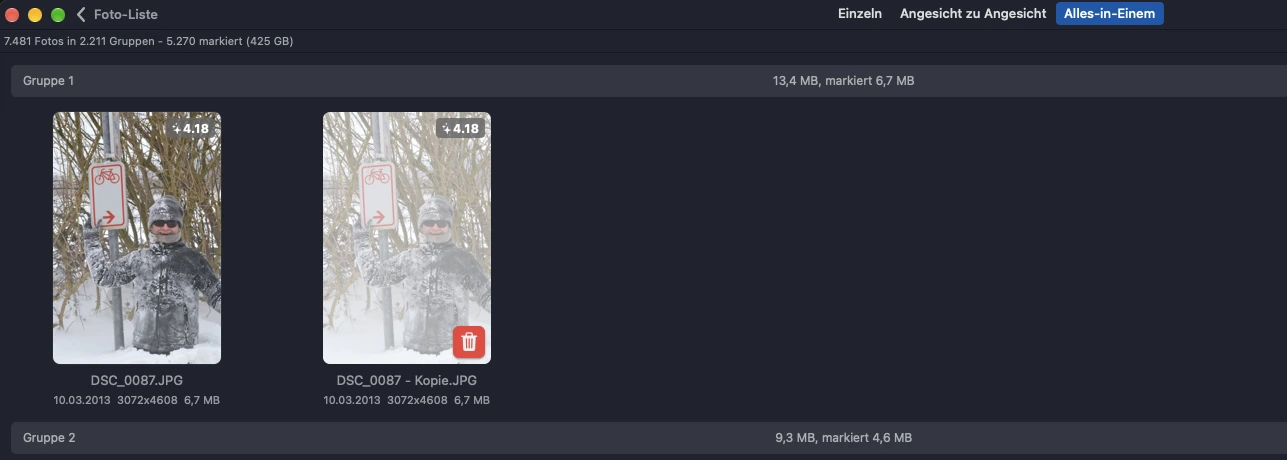
Der Ergebnis-Screenshot zeigt 7.481 Fotos in 2.211 Gruppen und 5.270 markierte Dateien mit insgesamt 425 GB. Diese Anzeige dokumentiert zunächst die Auswahl in PhotoSweeper. Ich habe die betreffenden Dateien anschließend tatsächlich gelöscht und den Speicher wieder freigegeben.
425 GB sind für mich keine Kleinigkeit. Genau deshalb bin ich von dem praktischen Nutzen so begeistert: Auf einem bereits vorhandenen Datenträger steht wieder viel Platz zur Verfügung, ohne dass ich dafür zusätzliche Hardware kaufen musste.
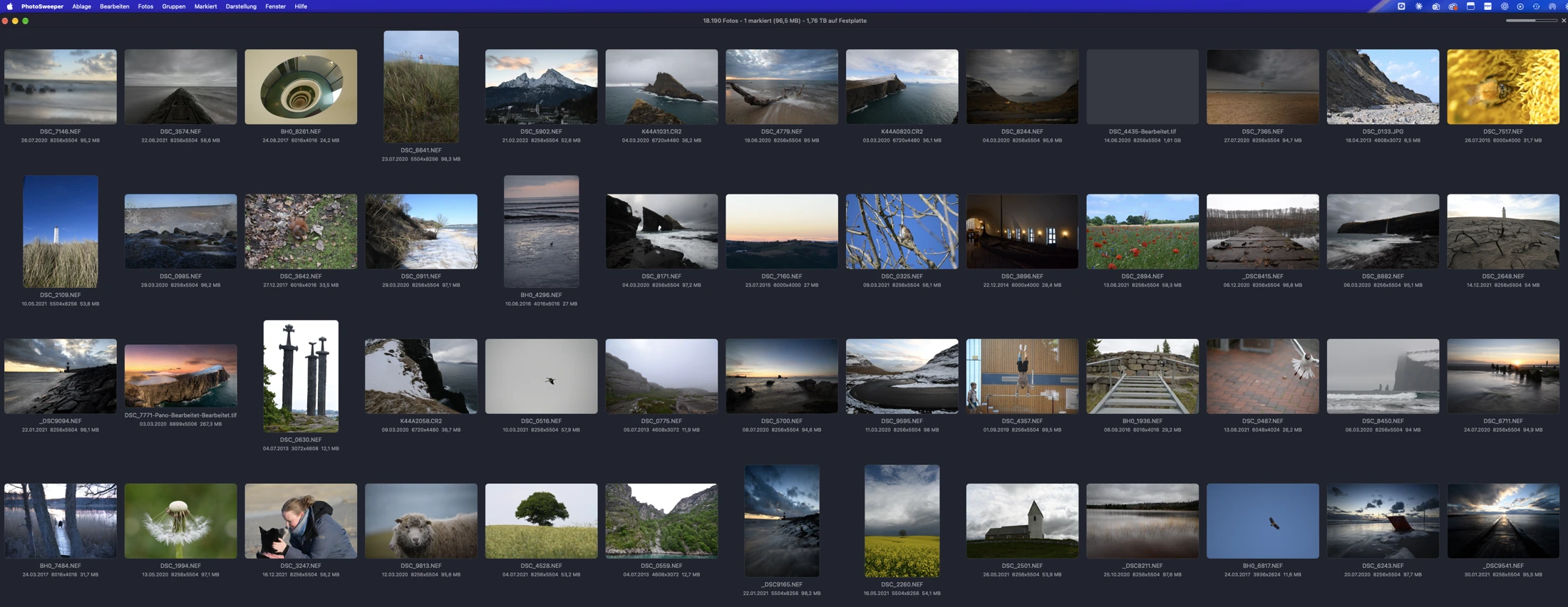
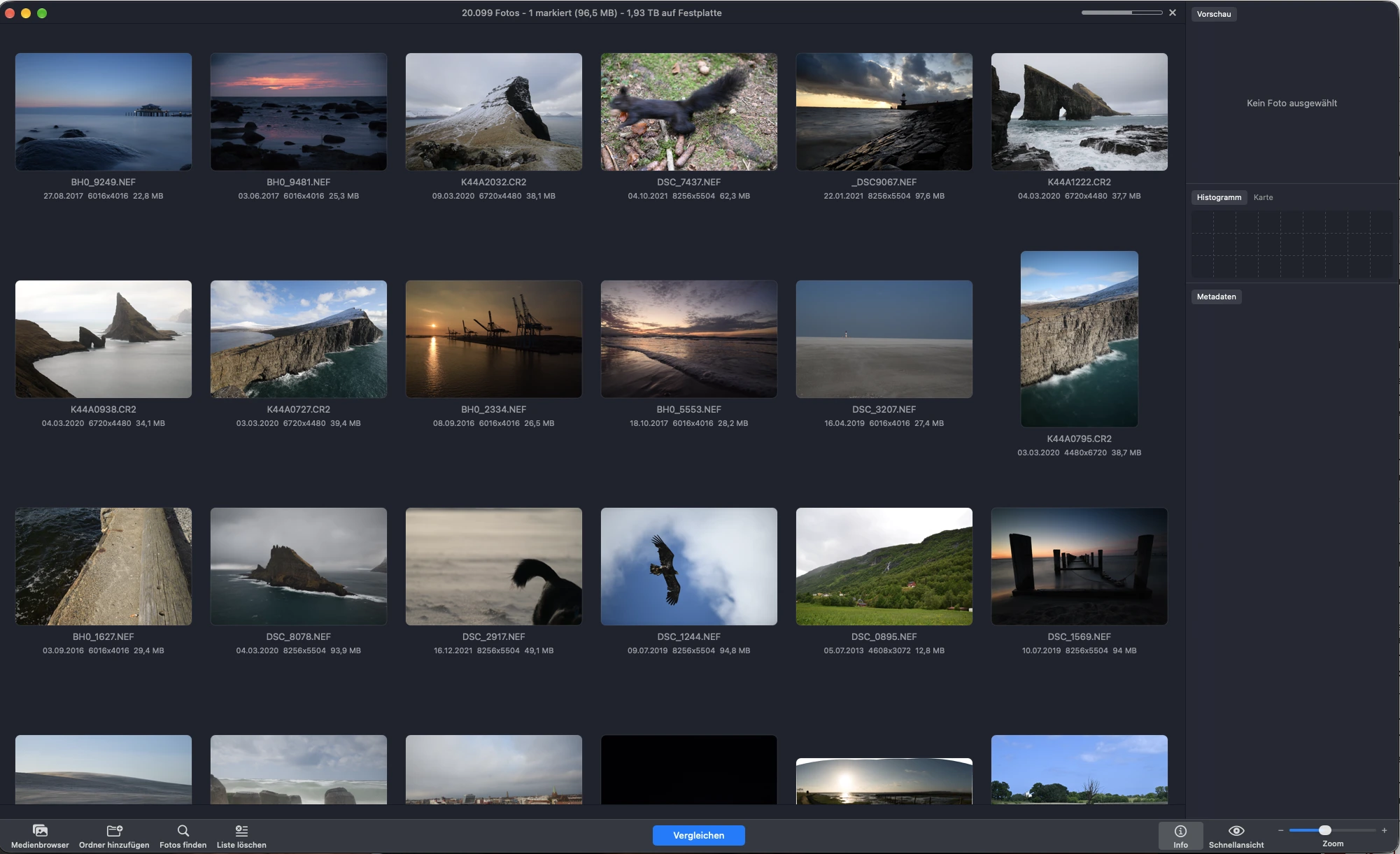
Die anderen Screenshots stammen aus unterschiedlichen Arbeitsständen und zeigen unter anderem 1,76 beziehungsweise 1,93 TB. Daraus rechne ich keine zusätzliche Ersparnis zusammen. Die 425 GB waren das Ergebnis meines ersten Durchlaufs. Danach habe ich die Suche noch einmal mit etwas niedrigerem Übereinstimmungsgrad gestartet und weitere Bilder aussortiert. Insgesamt konnte ich so fast 1 TB von ursprünglich rund 3 TB löschen und wieder freigeben.
Noch einmal suchen – mit niedrigerem Übereinstimmungsgrad
Nach dem ersten Aufräumen habe ich PhotoSweeper erneut durchlaufen lassen und den Übereinstimmungsgrad etwas gesenkt. Dadurch wurden auch weniger stark übereinstimmende Aufnahmen für die Sichtung interessant. So konnte ich noch einmal viele Bilder aussortieren.
Der neue Screenshot zeigt 12.737 Fotos in 3.550 Gruppen sowie 9.187 markierte Dateien mit 581,13 GB. Die Anzeige hält die zusätzliche Auswahl fest. Mein Gesamtergebnis nach dem anschließenden Löschen: fast 1 TB wieder frei, bei einem ursprünglichen Bestand von rund 3 TB. Die gerundeten Angaben beschreiben mein Ergebnis; die angezeigten Auswahlgrößen sind keine exakte Messung des endgültig freigegebenen Gesamtspeichers.
Dieser zweite Durchlauf hat für mich noch einmal deutlich gemacht, wie hilfreich die einstellbaren Vergleichskriterien sind. Ähnlichere und weniger ähnliche Aufnahmen lassen sich nacheinander sichten. Gerade bei Landschaftsbildern prüfe ich dabei weiterhin bewusst, welche Varianten ich behalten möchte.

Doppelte Dateien, ähnliche Fotos und Bildfolgen
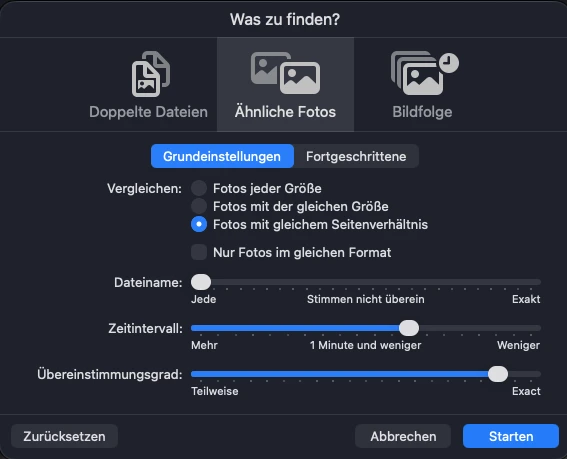
PhotoSweeper unterscheidet drei Sucharten. Das gefällt mir an dem Konzept: Eine exakte Dateikopie ist etwas anderes als zwei ähnliche Landschaftsaufnahmen. In meinem Screenshot sind die Bereiche „Doppelte Dateien“, „Ähnliche Fotos“ und „Bildfolge“ sichtbar.
Gerade bei Landschaftsbildern können sich Aufnahmen auf den ersten Blick stark ähneln und trotzdem einen wichtigen Unterschied haben: eine andere Welle, verändertes Licht oder eine bewusst andere Belichtung. Deshalb ist die Gruppierung für mich eine Hilfe bei der Auswahl. Die Entscheidung, welches Bild ich behalten möchte, bleibt bei mir.
Funktionen im Überblick
| Funktion | Was sie macht | Nutzen im Fotoarchiv |
|---|---|---|
| Doppelte Dateien | Gleiche Dateien gezielt finden. | Praktisch für mehrfach abgelegte Kopien. |
| Ähnliche Fotos | Optisch ähnliche Aufnahmen in Gruppen vergleichen. | Hilft bei Varianten eines Motivs; ähnlich bedeutet nicht automatisch überflüssig. |
| Bildfolge | Aufnahmen nach zeitlichem Abstand zusammenfassen. | Interessant für Serien und mehrere Bilder derselben Situation. |
| Vergleichseinstellungen | Größe, Seitenverhältnis, Format, Dateiname, Zeitintervall und Übereinstimmungsgrad eingrenzen. | Im gezeigten Dialog lassen sich die Kriterien an den eigenen Bestand anpassen. |
| Ergebnisansichten | Einzeln, Angesicht zu Angesicht und Alles-in-Einem. | Verschiedene Ansichten für die Sichtung der gefundenen Gruppen. |
| Vorschau und Informationen | Bildvorschau, Histogramm und Metadaten anzeigen. | Unterstützt die Beurteilung der Dateien vor der Auswahl. |
| Auto Mark und Auto Lock | Laut Hersteller: regelbasiert markieren und bereits sortierte Bilder vor einer Markierung schützen. | Weitere Möglichkeiten für große Bestände; die Regeln sollten zur eigenen Auswahl passen. |
Den Vergleich an die eigenen Bilder anpassen
Am Einstellungsdialog sieht man, dass sich die Suche recht gezielt eingrenzen lässt. Auf meinem Screenshot ist „Fotos mit gleichem Seitenverhältnis“ ausgewählt. Zusätzlich stehen Einschränkungen zum Format sowie Regler für Dateiname, Zeitintervall und Übereinstimmungsgrad bereit.
Das ist für ein gewachsenes Archiv sinnvoll: Wer nur exakte Kopien entfernen möchte, verfolgt ein anderes Ziel als jemand, der mehrere Varianten eines Sonnenuntergangs sichtet. Ich finde es gut, diese Aufgaben mit unterschiedlichen Kriterien angehen zu können.
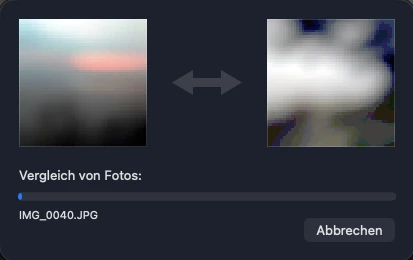
Die Software zeigt während der Analyse einen laufenden Fotovergleich. Eine gemessene Suchdauer habe ich für diesen Bericht nicht festgehalten; meine Begeisterung gilt dem Ergebnis und der Hilfe beim Aufräumen.
Vorschau, Histogramm und Metadaten helfen bei der Auswahl
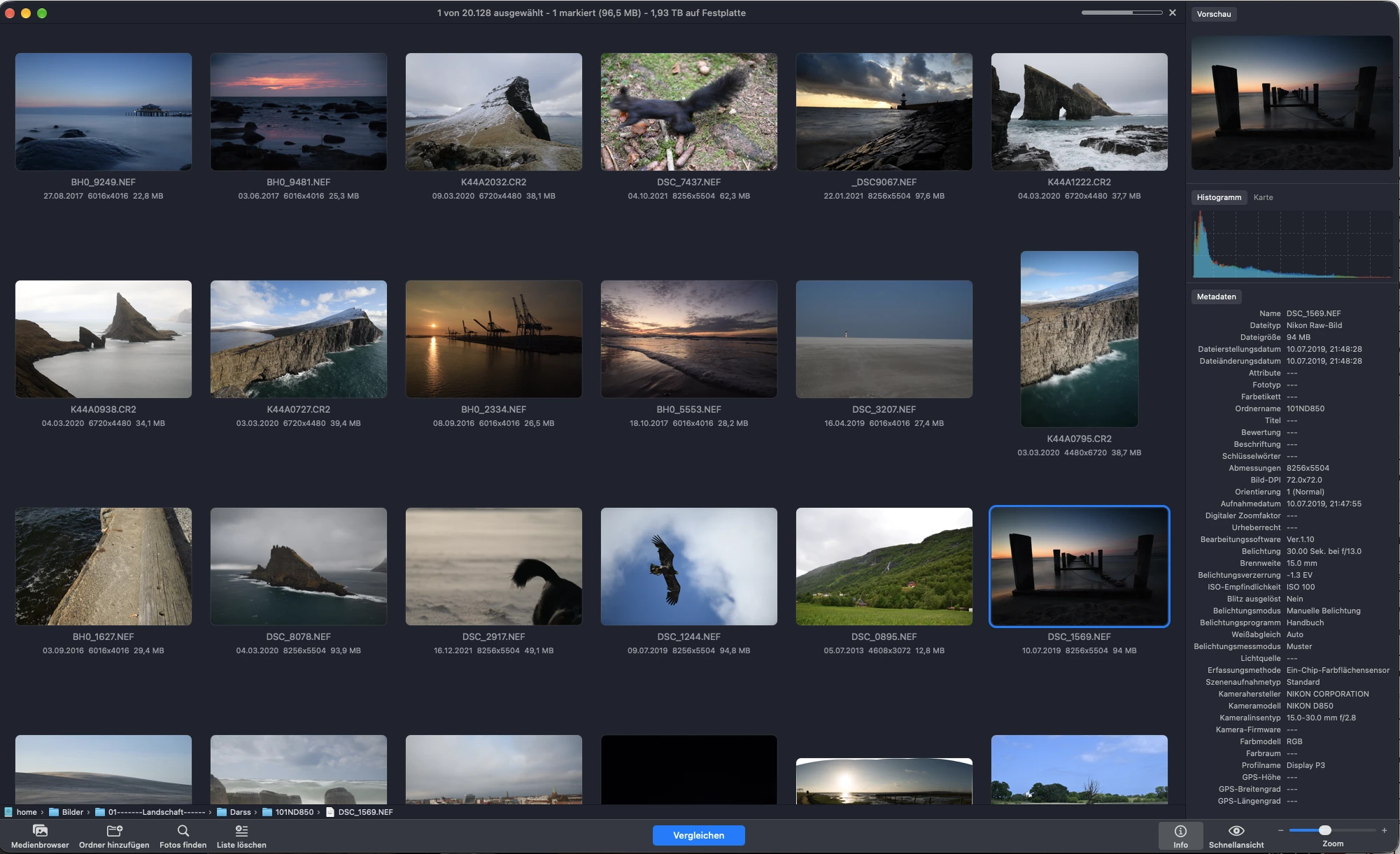
In meiner Fotoliste kann ich die Aufnahmen sehen und rechts Informationen zum ausgewählten Bild prüfen. Mein Screenshot zeigt neben der Vorschau ein Histogramm und zahlreiche Metadaten, beispielsweise Dateigröße, Auflösung, Kameramodell und Aufnahmeeinstellungen.
Das ist für mich wesentlich hilfreicher als eine reine Liste von Dateinamen. Ich möchte erkennen können, welche Aufnahme vor mir liegt, bevor ich entscheide, welche Variante in meinem Archiv bleibt.
Laut Hersteller Overmacs arbeitet PhotoSweeper mit Ordnern und externen Laufwerken sowie Apple Fotos, Lightroom Classic und Capture One. Unterstützt werden unter anderem RAW-Dateien. In meinem Bericht dokumentiere ich mein eigenes Archiv; nicht jede genannte Bibliotheksanbindung ist damit ein separater Praxistest.
Weniger belegter Speicher kann viel Geld sparen
Gerade wenn zusätzlicher Speicher teuer ist, lohnt sich für mich zuerst der Blick auf das eigene Archiv. Fast 1 TB wieder freier Speicher aus meinem ursprünglich rund 3 TB großen Bestand zeigt, wie viel Kapazität bereits auf vorhandenen Datenträgern zurückzugewinnen sein kann. Das kann helfen, den nächsten Kauf einer SSD oder Festplatte hinauszuschieben.
Hinzu kommt der Aufwand für weitere Kopien: Was unnötig im Arbeitsarchiv liegt, landet häufig auch in späteren Sicherungen. Ein bereinigter Bestand kann deshalb langfristig auch den Platzbedarf neuer Backups reduzieren. Bereits vorhandene Sicherungen werden durch das Aufräumen des Arbeitsarchivs allerdings nicht automatisch kleiner.
Einen pauschalen Eurobetrag kann ich daraus nicht ableiten. Dafür müsste ich wissen, welchen Speicher ich andernfalls konkret gekauft hätte. Für mich steht trotzdem fest: Ich nutze meine vorhandene Kapazität besser und kann dadurch Geld sparen. Die Ersparnis entsteht durch das Entfernen unnötiger Dateien, nicht durch eine Verkleinerung der behaltenen Originalbilder.
Beim Aufräumen bleibt die bewusste Auswahl wichtig
So begeistert ich bin: Ähnliche Fotos würde ich nicht ungeprüft mit identischen Duplikaten gleichsetzen. Gerade Belichtungsreihen für HDR oder Bilder für ein Panorama können ähnlich aussehen und trotzdem alle gebraucht werden. Auch ein bearbeitetes Bild und seine RAW-Datei erfüllen unterschiedliche Aufgaben.
Ich würde deshalb vor einer endgültigen Bereinigung eine unabhängige Sicherung behalten und die markierten Gruppen prüfen. Bei katalogverwalteten Archiven ist außerdem der passende Weg über die jeweilige Fotoverwaltung wichtig. Overmacs beschreibt unterschiedliche Abläufe: Dateien aus Ordnern gehen in den Papierkorb, während Lightroom-Classic-Bilder zunächst als abgelehnt markiert und in einer Sammlung zusammengefasst werden.
Das ändert nichts an meinem positiven Urteil. Es macht deutlich, worin der Nutzen für mich liegt: Die Software hilft beim Finden, Vergleichen und Auswählen; welche Bilder für meine Fotografie wertvoll sind, entscheide ich selbst.
MEIN FAZIT
Für mein Fotoarchiv ein riesiger Gewinn
Ich bin von PhotoSweeper wirklich extrem begeistert. Ich habe alle meine Landschaftsbilder durchgesehen und nach einem zweiten Durchlauf mit niedrigerem Übereinstimmungsgrad insgesamt fast 1 TB von ursprünglich rund 3 TB tatsächlich freigegeben. Diese Software hilft mir extrem weiter. Das ist für mich ein deutlich spürbares Ergebnis und wesentlich mehr als nur ein wenig Ordnung in einer Dateiliste.
Die Kombination aus verschiedenen Sucharten, anpassbaren Vergleichskriterien und der direkten Bildsichtung macht die Software für mich besonders nützlich. Wer über Jahre ein großes Fotoarchiv aufgebaut hat, kann darin viel unnötig belegten Speicher entdecken.
Bevor ich einfach die nächste Festplatte kaufe, würde ich mein Archiv wieder mit PhotoSweeper durchsehen. Für mich ist das eine überzeugende Möglichkeit, vorhandenen Speicher besser zu nutzen, mehr Übersicht zu gewinnen und zusätzliche Speicherausgaben möglicherweise zu vermeiden.
PhotoSweeper kaufen und weitere Informationen
PhotoSweeper lässt sich direkt im Mac App Store von Apple auf dem Mac kaufen. Weitere Informationen zur Software findest du auf der Webseite des Herstellers Overmacs.